Komputery / Przełączniki KVM
Instrukcja obsługi przełącznika KVM SIIG 04-1366B 2x1/4x1 DP 4K
Szybki przewodnik po przełączniku KVM SIIG 04-1366B. Dowiedz się, jak podłączyć urządzenia, korzystać z pilota, używać skrótów klawiszowych i konfigurować automatyczne przełączanie.
Spis treści
Obrazy z instrukcji
Kliknij obraz, aby powiększyćNajważniejsze informacje
Przełącznik KVM SIIG 04-1366B umożliwia sterowanie wieloma komputerami za pomocą jednego zestawu klawiatury, myszy i monitora. Urządzenie obsługuje rozdzielczości do 4K@60Hz (HDMI 2.0/DP 1.2) oraz 8K@30Hz (DP 1.4). Przełączanie między komputerami może odbywać się za pomocą przycisków na panelu przednim, pilota na podczerwień lub skrótów klawiszowych.
Opis urządzenia
Panel przedni: Zawiera przycisk zasilania, wskaźniki LED (zasilanie, wybór wejścia, połączenie USB), porty dla mikrofonu i słuchawek oraz dwa porty USB 3.0 (5Gbps, 5V/900mA) dla urządzeń peryferyjnych.

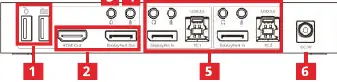
Panel tylny: Zawiera dedykowane porty dla klawiatury i myszy (tylko dla urządzeń przewodowych), wyjście wideo (HDMI lub DisplayPort), porty wejściowe dla komputerów (PC-x) obejmujące wideo, USB-B, mikrofon i głośnik, oraz gniazdo zasilania 5V/3A.
Instalacja i podłączenie
Aby poprawnie skonfigurować urządzenie:

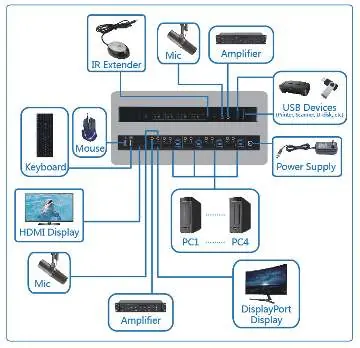
- Podłącz zasilacz 5V/3A do gniazda DC na tylnym panelu.
- Podłącz monitor do wyjścia wideo (HDMI lub DisplayPort).
- Podłącz klawiaturę i mysz do dedykowanych portów USB na tylnym panelu.
- Użyj kabli USB-B oraz kabli wideo (DisplayPort), aby połączyć każdy komputer z odpowiednimi portami PC-x na przełączniku.
- Opcjonalnie podłącz mikrofon i głośniki do portów audio.
Obsługa i sterowanie
Przełączanie między komputerami jest możliwe na trzy sposoby:
- Panel przedni: Użyj przycisków wyboru wejścia.
- Pilot zdalnego sterowania: Użyj przycisków z numerami (1-4) lub strzałek do przełączania między komputerami.
- Skróty klawiszowe: Użyj klawisza Scroll Lock (szczegóły w sekcji poniżej).
- Mouse Traversal: Przesuń kursor myszy na prawą krawędź ekranu i przytrzymaj przez 2 sekundy, aby automatycznie przełączyć na następny port.
Skróty klawiszowe
Wszystkie komendy zaczynają się od dwukrotnego naciśnięcia klawisza [Scroll Lock]:
- [Scroll Lock] + [Scroll Lock] + [→ lub ↓]: Przełącz na następny port.
- [Scroll Lock] + [Scroll Lock] + [← lub ↑]: Przełącz na poprzedni port.
- [Scroll Lock] + [Scroll Lock] + [N]: Przełącz na komputer N (1 lub 2).
- [Scroll Lock] + [Scroll Lock] + [S]: Włącz/wyłącz automatyczne przełączanie (domyślnie 15s).
- [Scroll Lock] + [Scroll Lock] + [I] + [Liczba] + [Enter]: Ustaw interwał automatycznego przełączania (10-999 sekund).
- [Scroll Lock] + [Scroll Lock] + [B] + [1/0]: Włącz/wyłącz brzęczyk.
- [Scroll Lock] + [Scroll Lock] + [F] + [L] + [A] + [S] + [H] + [Enter]: Przywróć ustawienia fabryczne.
Dane techniczne
- Obsługa DisplayPort 1.4 i 1.2.
- Wsparcie dla HDR i EDID bypass.
- Plug-and-play (brak konieczności instalacji sterowników).
- Kompatybilność z systemami Windows i Mac.
Informacje o producencie
SIIG Inc
Praktyczna pomoc
Typowe problemy
Skróty klawiszowe nie działają
Upewnij się, że klawiatura jest podłączona do dedykowanych portów USB-A na tylnym panelu, a nie do portów hub USB 3.0.
Automatyczne przełączanie nie działa
Sprawdź, czy funkcja została aktywowana skrótem klawiszowym i czy interwał czasowy jest poprawnie ustawiony.
Przed użyciem
- Podłącz zasilacz 5V/3A do gniazda DC.
- Podłącz monitor do wyjścia wideo (HDMI lub DisplayPort).
- Podłącz klawiaturę i mysz do dedykowanych portów USB na tylnym panelu.
- Podłącz kable USB-B i wideo od komputerów do portów PC-x.
- Upewnij się, że używasz tylko jednego wyjścia wideo (HDMI lub DP) jednocześnie.
Parametry w praktyce
- DisplayPort 1.4
- Standard wideo obsługujący rozdzielczości do 8K@30Hz.
- USB 3.0 5Gbps
- Szybkie porty do przesyłu danych dla urządzeń peryferyjnych.
Ilustracje i schematy
- Panel przedni: Przyciski wyboru, porty audio, hub USB.
- Panel tylny: Porty konsoli (klawiatura, mysz, wideo) oraz wejścia PC.
Zgodność modelu
- Obsługuje systemy Windows i Mac.
- Wspiera rozdzielczości do 4K@60Hz (HDMI 2.0/DP 1.2) oraz 8K@30Hz (DP 1.4).

Autor opracowania
Anna Kowalska
Redaktorka treści użytkowych
Tworzy krótkie opisy instrukcji i porządkuje informacje techniczne tak, aby były zrozumiałe dla osób szukających manuala online.