Komputery / Przełączniki KVM
Instrukcja obsługi stacji dokującej SIIG 04-1384A Dual Host 4K USB-C KVM MST
Szybki przewodnik po stacji dokującej SIIG 04-1384A. Dowiedz się, jak podłączyć dwa komputery, korzystać z funkcji MST, ładowania Power Delivery oraz jak rozwiązywać problemy z obrazem i zasilaniem.
Spis treści
Obrazy z instrukcji
Kliknij obraz, aby powiększyćNajważniejsze informacje z instrukcji
Stacja dokująca SIIG 04-1384A umożliwia obsługę dwóch komputerów (Dual Host) za pomocą jednego zestawu urządzeń peryferyjnych. Kluczowe wymagania i funkcje obejmują:
- Wymagania systemowe: Funkcja MST (Multi-Stream Transport) jest obsługiwana wyłącznie w systemie Windows. Komputer hosta musi posiadać port USB-C z obsługą DP Alt Mode oraz Power Delivery.
- Zasilanie: Stacja wspiera ładowanie PC1 (do 100W przy użyciu zewnętrznej ładowarki) oraz PC2 (do 65W przy użyciu własnego zasilacza).
- Przełączanie: Przycisk na obudowie pozwala na szybkie przełączanie między komputerami PC1 i PC2.
Opis urządzenia
Stacja wyposażona jest w zestaw portów ułatwiających pracę:


- Panel przedni: Gniazdo słuchawkowe 3.5mm, dwa porty USB-C 5G, jeden port USB-A 5G oraz diody LED wskazujące aktywny system.
- Panel tylny: Gniazdo zasilania, porty USB-C dla PC1 i PC2, wejście przełącznika (Switch In), wyjście wideo MST (HDMI/DisplayPort), port Gigabit Ethernet, dwa porty USB-A 5G oraz wejście PD.
Podłączenie i instalacja
- Podłącz zasilacz do gniazda zasilania (DC 20V/6A).
- Podłącz komputery PC1 i PC2 do odpowiednich portów USB-C na tylnym panelu za pomocą dołączonych kabli USB-C.
- Podłącz monitory do wyjścia wideo MST (HDMI lub DisplayPort).
- Podłącz urządzenia peryferyjne (mysz, klawiatura, dyski) do portów USB-A lub USB-C.
- W razie potrzeby podłącz zewnętrzną ładowarkę do portu PD Input, aby zapewnić ładowanie 100W dla PC1.
Obsługa i przełączanie
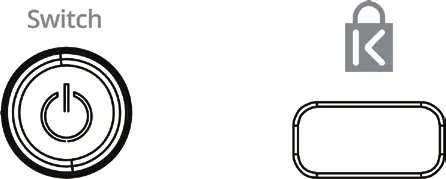
Użyj przycisku Switch na górnej części obudowy, aby przełączać się między komputerami PC1 i PC2. Krótkie naciśnięcie zmienia aktywny komputer. Długie naciśnięcie (powyżej 5 sekund) wyłącza wyjście wideo i połączenie USB.
Rozwiązywanie problemów
- Brak obrazu: Upewnij się, że port USB-C w komputerze obsługuje DP Alt Mode. Sprawdź tabelę wyjść wideo MST, aby dostosować rozdzielczość do możliwości pasma.
- Brak ładowania: Sprawdź specyfikację ładowania laptopa. Nie wszystkie laptopy wymagają wejścia 65W lub obsługują ładowanie przez port USB-C.
- Ograniczenia MST: Jeśli dostępny jest tylko jeden obraz, może to wynikać z ograniczeń przepustowości. Sprawdź tabelę MST w instrukcji, aby dobrać odpowiednią rozdzielczość.
Informacje o producencie
SIIG Inc
Praktyczna pomoc
Typowe problemy
Brak obrazu na monitorze
Upewnij się, że port USB-C w komputerze obsługuje DP Alt Mode. Sprawdź, czy kabel jest poprawnie podłączony.
Laptop nie ładuje się
Sprawdź, czy laptop obsługuje ładowanie przez USB-C (Power Delivery) i czy używasz odpowiedniego zasilacza.
Działa tylko jeden monitor w trybie MST
Sprawdź tabelę wyjść wideo MST w instrukcji. Ograniczenia przepustowości mogą wymagać obniżenia rozdzielczości.
Przed użyciem
- System operacyjny Windows (wymagany dla funkcji MST)
- Port USB-C w komputerze z obsługą DP Alt Mode i Power Delivery
- Kabel USB-C obsługujący transfer danych i zasilanie (użyj dołączonych kabli)
- Zewnętrzna ładowarka (opcjonalnie, dla pełnego ładowania 100W PC1)
Parametry w praktyce
- MST (Multi-Stream Transport)
- Technologia pozwalająca na podłączenie wielu niezależnych wyświetlaczy do jednego portu wideo.
Ilustracje i schematy
- Przycisk Switch: Krótkie naciśnięcie przełącza między PC1 a PC2, długie naciśnięcie wyłącza połączenie.
- Diody LED: Wskazują, który komputer (PC1 lub PC2) jest aktualnie aktywny.
Zgodność modelu
- Funkcja MST działa tylko w systemie Windows.
- Kompatybilne z Thunderbolt 3/4 oraz hostami USB-C.

Autor opracowania
Anna Kowalska
Redaktorka treści użytkowych
Tworzy krótkie opisy instrukcji i porządkuje informacje techniczne tak, aby były zrozumiałe dla osób szukających manuala online.