Elektronika / Huby USB i stacje dokujące
Stacja dokująca USB-C 10Gbps StarTech.com DK31C3MNCR
Szybki przewodnik po stacji dokującej USB-C 10Gbps StarTech.com. Dowiedz się, jak podłączyć monitory, urządzenia peryferyjne i skonfigurować zasilanie oraz tryby pracy stacji.
Spis treści
Najważniejsze informacje z instrukcji
Stacja dokująca StarTech.com DK31C3MNCR umożliwia podłączenie wielu monitorów oraz urządzeń peryferyjnych do komputera za pomocą jednego portu USB-C. Urządzenie obsługuje technologię Power Delivery 3.0 oraz wymaga komputera z portem USB-C obsługującym DP Alt Mode oraz MST (Multi-Stream Transport).
Opis urządzenia i portów
Stacja posiada dwa panele złącz (Side A i Side B):
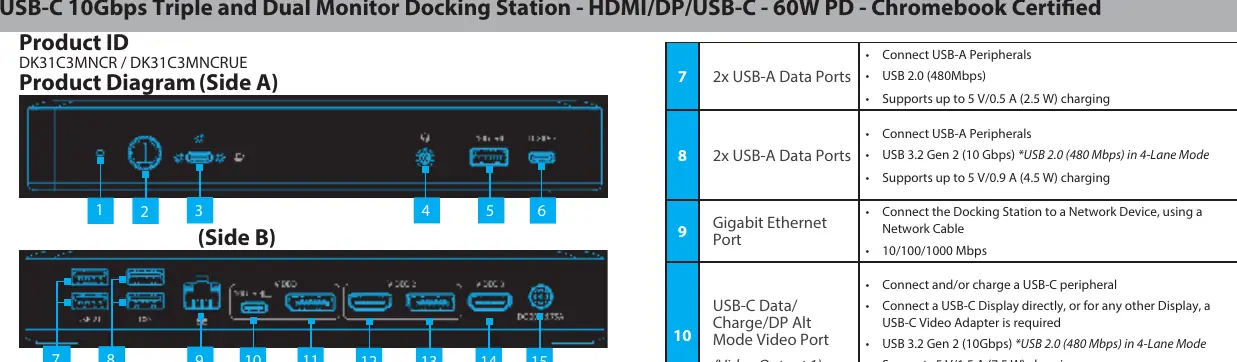
- 1. Power LED: Wskaźnik zasilania. Zielony (4-Lane Mode - USB 2.0), Pomarańczowy (2-Lane Mode). Przytrzymaj przycisk zasilania przez 4 sekundy, aby przełączyć tryb.
- 2. Power Button: Przycisk zasilania (przytrzymaj 1 sekundę).
- 3. Screw-Locking USB-C Host Port: Port do podłączenia komputera hosta.
- 4. 3.5mm Audio Port: Gniazdo słuchawkowe/mikrofonowe.
- 5-8. Porty USB-A i USB-C: Porty do podłączania urządzeń peryferyjnych i ładowania.
- 9. Gigabit Ethernet Port: Port sieciowy RJ-45 (10/100/1000 Mbps).
- 10. USB-C Data/Charge/DP Alt Mode Video Port: Wyjście wideo nr 1 (USB-C).
- 11. DisplayPort Video Port: Wyjście wideo nr 1 (DisplayPort).
- 12. HDMI Video Port: Wyjście wideo nr 2 (HDMI).
- 13. DisplayPort Video Port: Wyjście wideo nr 2 (DisplayPort).
- 14. HDMI Video Port: Wyjście wideo nr 3 (HDMI).
- 15. DC 20V Port: Gniazdo zasilania.
Instalacja i pierwsze uruchomienie
- Podłącz zasilacz do gniazdka elektrycznego, a następnie do portu DC 20V w stacji dokującej.
- Podłącz urządzenia peryferyjne USB do odpowiednich portów USB-A lub USB-C na stacji.
- Podłącz kabel sieciowy RJ-45 do portu Gigabit Ethernet.
- Podłącz monitory do odpowiednich wyjść wideo (Video Output 1, 2, 3).
- Podłącz dołączony kabel USB-C z blokadą śrubową do portu Screw-Locking USB-C Host Port w stacji oraz do portu USB-C w komputerze. Komputer automatycznie wykryje stację i zainstaluje sterowniki.
Konfiguracja wideo
Stacja obsługuje trzy wyjścia wideo:
- Video Output 1: Możesz użyć portu USB-C lub DisplayPort. Uwaga: Port USB-C wideo współdzieli zasoby z portem HDMI w wyjściu 1; nie można używać obu jednocześnie.
- Video Output 2: Możesz użyć portu DisplayPort lub HDMI. Można podłączyć tylko jeden wyświetlacz do tego wyjścia.
- Video Output 3: Port HDMI.
Wydajność wideo (rozdzielczość i odświeżanie) zależy od kontrolera wideo w komputerze hosta.
Oficjalne zasoby z instrukcji
Praktyczna pomoc
Typowe problemy
Brak obrazu na monitorze podłączonym do Video Output 1
Upewnij się, że nie próbujesz używać jednocześnie portu USB-C i HDMI dla tego samego wyjścia wideo. Można użyć tylko jednego z nich.
Porty USB działają wolno (prędkość USB 2.0)
Stacja pracuje w trybie 4-Lane Mode. Przytrzymaj przycisk zasilania przez 4 sekundy, aby przełączyć stację w tryb 2-Lane Mode, który oferuje wyższą prędkość USB 3.2 Gen 2.
Komputer nie wykrywa stacji lub nie ładuje się
Upewnij się, że używasz dołączonego kabla USB-C z blokadą śrubową i jest on poprawnie wpięty do portu hosta w stacji.
Przed użyciem
- Sprawdź, czy komputer posiada port USB-C z obsługą DP Alt Mode oraz MST.
- Podłącz zasilacz do portu DC 20V.
- Użyj dołączonego kabla USB-C z blokadą śrubową do połączenia z komputerem.
- Zweryfikuj specyfikację kontrolera wideo w komputerze hosta.
Parametry w praktyce
- Power Delivery 3.0
- Standard ładowania komputera hosta przez port USB-C.
Ilustracje i schematy
- Side A: Zawiera przycisk zasilania, wskaźnik LED, port audio oraz porty USB-A i USB-C.
- Side B: Zawiera porty wideo (HDMI, DisplayPort, USB-C), port Ethernet oraz gniazdo zasilania DC.
Zgodność modelu
- Wymaga komputera z obsługą DP Alt Mode oraz MST.
- Certyfikowana dla urządzeń z systemem Chrome OS (Works With Chromebook).

Autor opracowania
Marek Zieliński
Redaktor instrukcji technicznych
Specjalizuje się w dokumentacji urządzeń domowych, elektroniki i narzędzi. Dba o jasny opis najważniejszych funkcji oraz praktyczne wskazówki dla użytkownika.