Elektronika / Kamery bezpieczeństwa
Instrukcja obsługi kamery Wi-Fi IP Sygonix 1080P
Szybki przewodnik po konfiguracji i obsłudze kamery Wi-Fi IP Sygonix 1080P (2207447). Dowiedz się, jak połączyć urządzenie z aplikacją Smart Life, zarządzać ustawieniami i rozwiązywać problemy.
Spis treści
Obrazy z instrukcji
Kliknij obraz, aby powiększyćNajważniejsze informacje z instrukcji
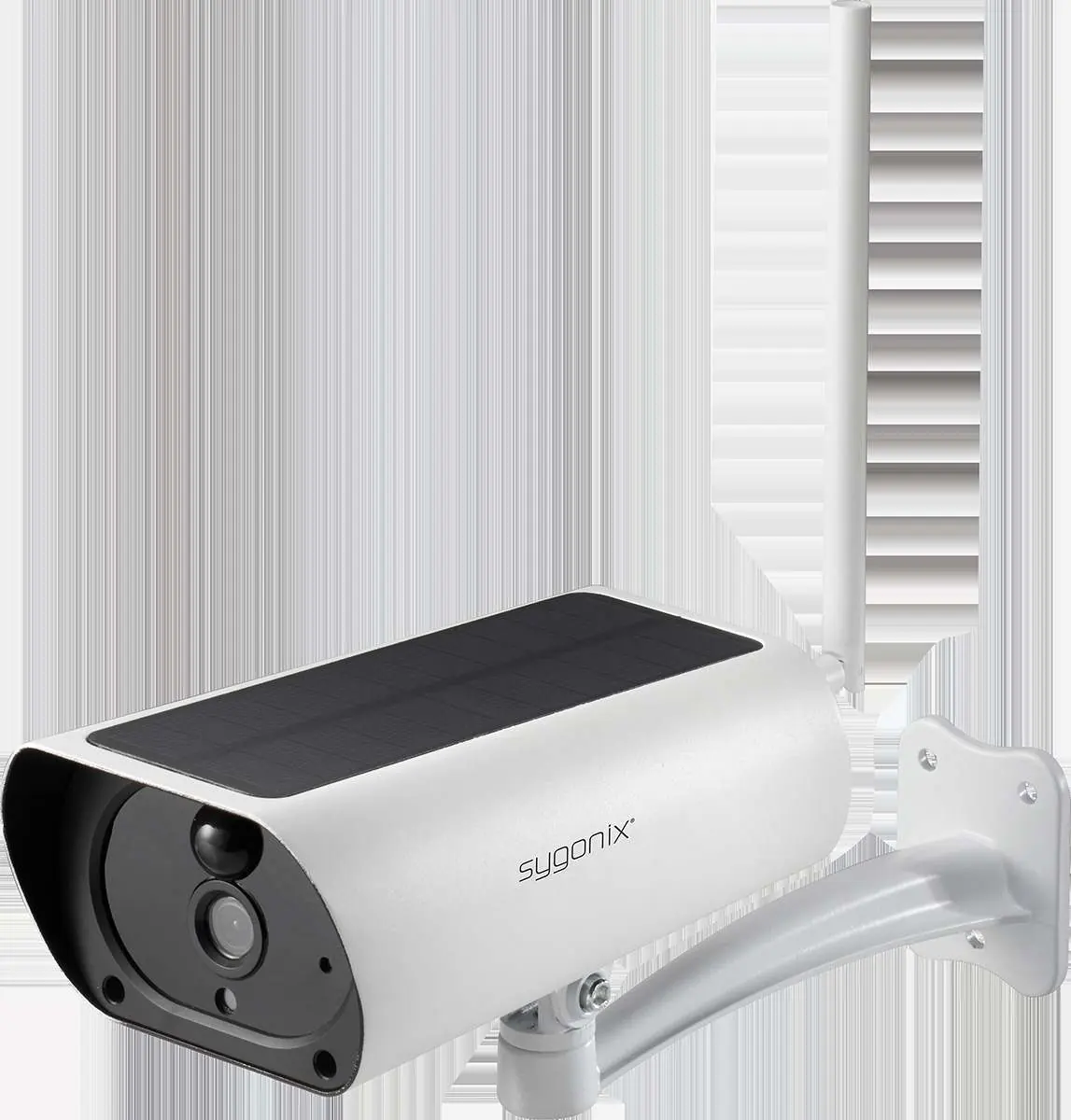
Kamera Wi-Fi IP Sygonix 1080P (2207447) jest urządzeniem typu smart, które współpracuje z aplikacją mobilną Smart Life - Smart Living. Urządzenie wymaga stabilnego połączenia z siecią Wi-Fi 2.4 GHz. Aplikacja umożliwia podgląd na żywo, dwukierunkową komunikację, detekcję ruchu oraz zarządzanie ustawieniami kamery.
Instalacja aplikacji i konfiguracja
Przed rozpoczęciem konfiguracji upewnij się, że Twój smartfon jest połączony z siecią Wi-Fi, z której będzie korzystać kamera.
- Pobierz i zainstaluj aplikację Smart Life - Smart Living ze sklepu z aplikacjami.
- Utwórz konto użytkownika w aplikacji i zaloguj się.
- Upewnij się, że urządzenie mobilne i kamera znajdują się w zasięgu tej samej sieci Wi-Fi.
Dodawanie urządzenia
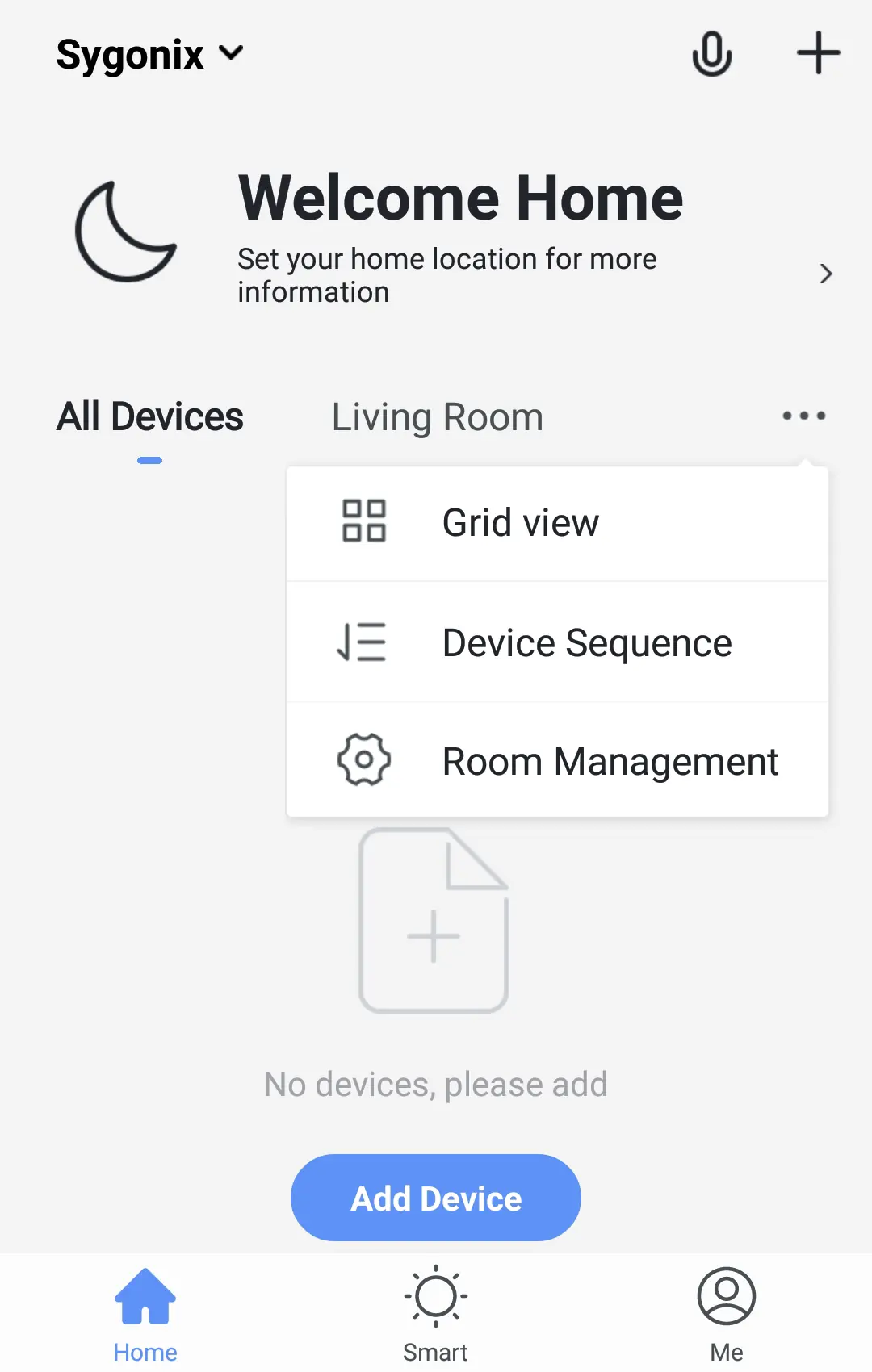
- W aplikacji wybierz opcję Add Device lub ikonę plusa (+).
- Wybierz kategorię Video Surveillance, a następnie Smart Camera.
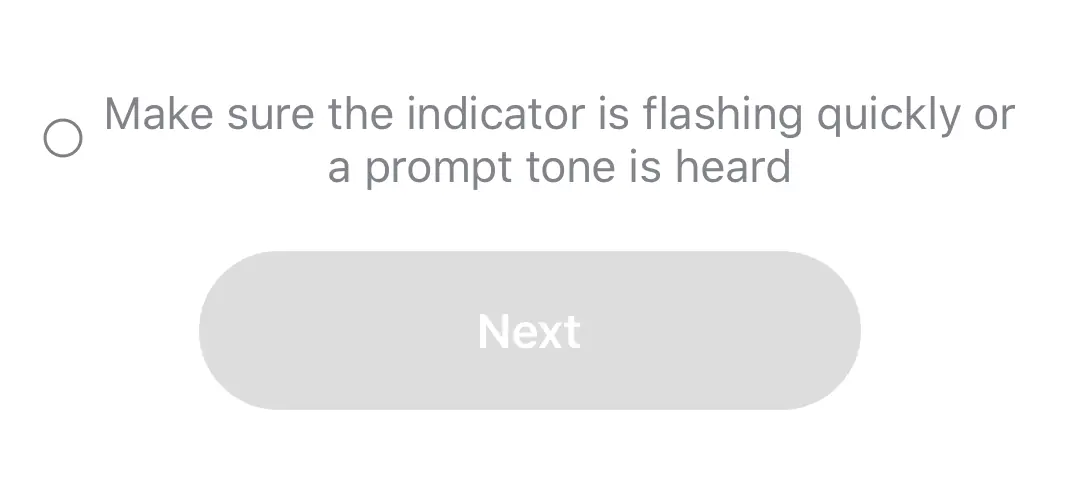
- Postępuj zgodnie z instrukcjami wyświetlanymi na ekranie, aby zakończyć proces parowania.
Obsługa aplikacji
Ekran podglądu (Overview) oferuje następujące funkcje:
- Podgląd na żywo: Obraz w czasie rzeczywistym.
- Jakość obrazu: Przełączanie między SD (niska) a HD (wysoka).
- Komunikacja: Przycisk mikrofonu do dwukierunkowej rozmowy (Talk Mode).
- Nagrywanie i zdjęcia: Możliwość ręcznego wykonania zrzutu ekranu lub nagrania wideo.
- Odtwarzanie: Dostęp do nagranych materiałów.
Ustawienia i funkcje
W menu ustawień kamery możesz skonfigurować:
- Detekcja ruchu (PIR): Włączanie/wyłączanie alarmu oraz ustawianie czułości.
- Zarządzanie energią: Ustawienie progu alarmu niskiego poziomu baterii.
- Odwrócenie obrazu (Flip Screen): Przydatne, jeśli kamera jest zamontowana do góry nogami.
- Udostępnianie urządzenia: Możliwość współdzielenia dostępu do kamery z innymi użytkownikami.
Rozwiązywanie problemów
Jeśli kamera nie łączy się z aplikacją:
- Sprawdź, czy połączenie internetowe działa poprawnie.
- Upewnij się, że kamera jest w zasięgu routera Wi-Fi.
- Jeśli urządzenie zachowuje się nieprawidłowo, wykonaj reset: włóż szpilkę do otworu resetowania, naciśnij i przytrzymaj przez 4-5 sekund, aż usłyszysz sygnał dźwiękowy.
Praktyczna pomoc
Typowe problemy
Aplikacja nie łączy się z kamerą
Sprawdź połączenie internetowe, upewnij się, że kamera jest w zasięgu Wi-Fi 2.4 GHz i zrestartuj urządzenia sieciowe.
Erradyczne zachowanie urządzenia
Zresetuj kamerę za pomocą dołączonej szpilki (przytrzymaj 4-5 sekund do usłyszenia sygnału).
Brak powiadomień na telefonie
Włącz powiadomienia w ustawieniach aplikacji oraz w ustawieniach systemowych telefonu.
Przed użyciem
- Pobierz aplikację Smart Life - Smart Living.
- Utwórz konto użytkownika w aplikacji.
- Upewnij się, że telefon jest w tej samej sieci Wi-Fi co kamera.
- Sprawdź poziom naładowania baterii urządzenia.
Ilustracje i schematy
- Ekran podglądu (Overview) zawiera ikony do sterowania jakością obrazu, włączania mikrofonu, robienia zdjęć i nagrywania wideo.
- Menu główne aplikacji pozwala na zarządzanie pokojami, dodawanie nowych urządzeń i dostęp do ustawień profilu.
Zgodność modelu
- Wymaga sieci Wi-Fi 2.4 GHz.
- Współpracuje z systemami Android oraz iOS.

Autor opracowania
Anna Kowalska
Redaktorka treści użytkowych
Tworzy krótkie opisy instrukcji i porządkuje informacje techniczne tak, aby były zrozumiałe dla osób szukających manuala online.