Komputery / Przełączniki KVM
Instrukcja obsługi przełącznika KVM HDMI Tripp Lite B005-HUA2-K
Szybki przewodnik po instalacji i obsłudze 2-portowego przełącznika KVM HDMI Tripp Lite B005-HUA2-K. Dowiedz się, jak podłączyć urządzenia, korzystać z funkcji przełączania (skróty klawiszowe, pilot, mysz) oraz skonfigurować parametry...
Szybkie odpowiedzi z instrukcji
Szybka odpowiedź
- Przełącznik KVM B005-HUA2-K pozwala sterować dwoma komputerami HDMI za pomocą jednej konsoli. Obsługuje rozdzielczość 4K@60Hz, przełączanie przyciskami, pilotem, myszą lub skrótami klawiszowymi. str. 1, 3
Najważniejsze czynności
- Podłączenie urządzeń str. 5
- Przełączanie komputerów skrótami klawiszowymi str. 7
Pierwsze uruchomienie
- Podłącz wszystkie kable przy wyłączonym zasilaniu, następnie podłącz zasilacz i włącz urządzenie. str. 5
Dane techniczne
| Parametr | Wartość | Znaczenie | Strony |
|---|---|---|---|
| Maksymalna rozdzielczość | 4K x 2K @ 60 Hz | Obsługa standardu 4K UHD | str. 7 |
| Zasilanie | DC 5V/3A | Wymagany zasilacz zewnętrzny | str. 8 |
Gdzie szukać w PDF
- Zawartość zestawu str. 2
- Instalacja str. 5
- Skróty klawiszowe str. 7
Spis treści
Obrazy z instrukcji
Kliknij obraz, aby powiększyćNajważniejsze informacje
Przełącznik KVM HDMI Tripp Lite B005-HUA2-K umożliwia sterowanie dwoma komputerami za pomocą jednej konsoli (monitor, klawiatura, mysz). Urządzenie obsługuje rozdzielczość 4K przy 60 Hz, dźwięk stereo oraz współdzielenie urządzeń USB. Przełączanie między komputerami odbywa się za pomocą przycisków na panelu przednim, pilota IR, ruchu myszy lub skrótów klawiszowych.
Zawartość zestawu
- Przełącznik KVM B005-HUA2-K
- Przedłużacz IR i pilot zdalnego sterowania
- 2 kable USB 3.2 Gen 1 A/B
- Zasilacz zewnętrzny (5V 3A)
- Elementy montażowe
Instalacja i podłączenie
Przed podłączeniem upewnij się, że wszystkie urządzenia są wyłączone.
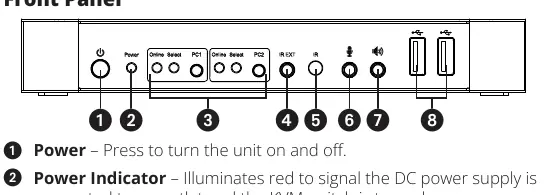
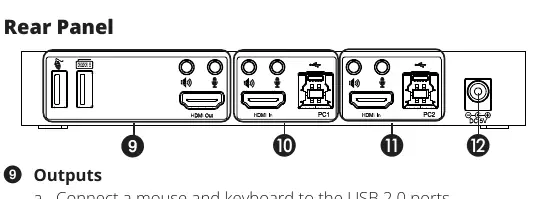
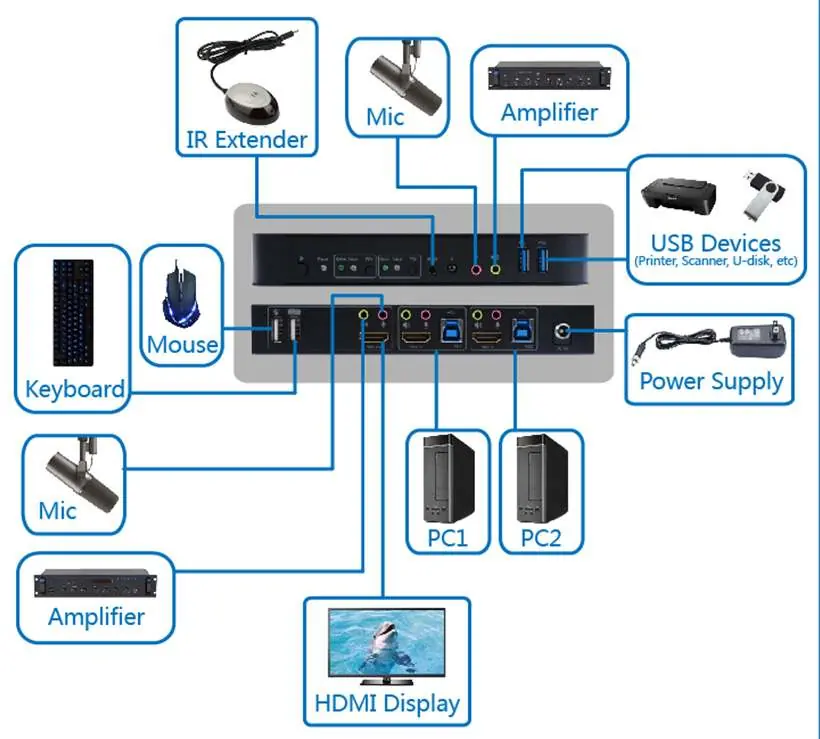
- Podłączenie komputerów: Podłącz kable USB, audio (3.5 mm) oraz HDMI do portów PC1 i PC2 w przełączniku.
- Podłączenie konsoli: Podłącz klawiaturę i mysz do portów USB-A na tylnym panelu. Podłącz monitor do portu HDMI Out. Podłącz głośniki lub mikrofon do odpowiednich gniazd 3.5 mm.
- Zasilanie: Podłącz zasilacz do portu DC 5V i włącz urządzenie przyciskiem Power.
Obsługa i sterowanie
Dostępne są cztery metody przełączania między komputerami:
- Przyciski na panelu przednim: Naciśnij przycisk wyboru wejścia (Input Selector).
- Pilot IR: Użyj przycisków 1 lub 2 na pilocie.
- Ruch myszy (Mouse Traversal): Przesuń mysz do prawej krawędzi monitora i przytrzymaj przez 2 sekundy, aby przełączyć na kolejny port.
- Skróty klawiszowe: Użyj sekwencji [Scroll Lock]++[Scroll Lock] + [Klawisz].
Funkcje specjalne
- Automatyczne przełączanie: Możliwość ustawienia interwału czasowego (5-999 sekund) za pomocą skrótów klawiszowych.
- Wykrywanie USB-B: Urządzenie automatycznie przełącza się na komputer, w którym wykryto aktywne połączenie USB.
Dane techniczne
- Rozdzielczość: 4K x 2K @ 60 Hz
- Przepustowość: 18 Gb
- Zasilanie: DC 5V/3A
- Temperatura pracy: 0°C do 45°C
Informacje o producencie
Tripp Lite
Praktyczna pomoc
Typowe problemy
Brak przełączania między komputerami
Sprawdź, czy kable USB-B są poprawnie podłączone do obu komputerów. Przełącznik wymaga aktywnego połączenia USB do poprawnego działania funkcji wykrywania.
Skróty klawiszowe nie działają
Upewnij się, że naciskasz [Scroll Lock] dwukrotnie w krótkim odstępie czasu. Jeśli minie 5 sekund między naciśnięciami, sekwencja zostanie anulowana.
Przed użyciem
- Wyłącz zasilanie wszystkich urządzeń przed podłączeniem.
- Odłącz kable zasilające komputerów z funkcją 'Keyboard Power On'.
- Przygotuj kable HDMI, USB i audio 3.5 mm.
- Podłącz zasilacz 5V/3A do gniazdka ściennego.
Ilustracje i schematy
- Schemat połączeń pokazuje podłączenie komputerów do portów PC1/PC2 (HDMI, USB, Audio) oraz konsoli (monitor, klawiatura, mysz) do portów wyjściowych.
Zgodność modelu
- Obsługuje systemy Windows, Linux oraz Apple Mac OS.
- Wymaga monitora HDMI obsługującego najwyższą rozdzielczość używanych komputerów.
Pytania do tej instrukcji
Zapytaj o konkretny model, montaż, ustawienie lub oznaczenie z PDF. Widoczne są tylko zatwierdzone wpisy.
Zaloguj się przez Google, aby zadać pytanie do tej instrukcji.
Nie ma jeszcze zatwierdzonych pytań do tej instrukcji.

Autor opracowania
Piotr Nowak
Analityk dokumentacji PDF
Opracowuje instrukcje obsługi pod kątem przejrzystości, bezpieczeństwa i szybkiego odnalezienia informacji potrzebnych przed użyciem produktu.