Komputery / Przełączniki KVM
Instrukcja obsługi przełącznika KVM Tripp Lite B006-DP2UA2 / B006-DP2UA4
Szybki przewodnik po instalacji i obsłudze przełącznika KVM Tripp Lite B006-DP2UA2 oraz B006-DP2UA4. Dowiedz się, jak podłączyć urządzenia, przełączać się między komputerami za pomocą klawiatury lub myszy oraz konfigurować tryb skrótów...
Szybkie odpowiedzi z instrukcji
Szybka odpowiedź
- Przełącznik KVM Tripp Lite B006-DP2UA2/B006-DP2UA4 pozwala na sterowanie dwoma lub czterema komputerami za pomocą jednego zestawu klawiatury, myszy i dwóch monitorów DisplayPort. str. 1
Najważniejsze czynności
- Instalacja urządzenia str. 5, 6
- Przełączanie między komputerami str. 7, 8
Pierwsze uruchomienie
- Podłącz klawiaturę, mysz i monitory do portów konsoli, a następnie podłącz kable od komputerów do portów KVM (CPU1, CPU2 itd.). str. 5
Problemy i rozwiązania
Przełączanie myszą nie działa
Sprawdź czy używasz myszy z 3 przyciskami, czy emulacja myszy jest włączona i czy funkcja została aktywowana w trybie HSM.
str. 7Konserwacja i reset
- Reset ustawień skrótów klawiszowych do domyślnych str. 9
Gdzie szukać w PDF
- Zawartość zestawu i funkcje str. 2, 3
- Instalacja str. 4, 5, 6
- Obsługa i skróty klawiszowe str. 7, 8, 9, 10
Spis treści
Obrazy z instrukcji
Kliknij obraz, aby powiększyćNajważniejsze informacje z instrukcji
Przełącznik KVM Tripp Lite B006-DP2UA2 (2-portowy) oraz B006-DP2UA4 (4-portowy) to zaawansowane urządzenie pozwalające na sterowanie wieloma komputerami za pomocą jednego zestawu klawiatury, myszy i dwóch monitorów DisplayPort. Instrukcja zawiera procedury instalacji, konfiguracji oraz obsługi przełączania.
Instalacja
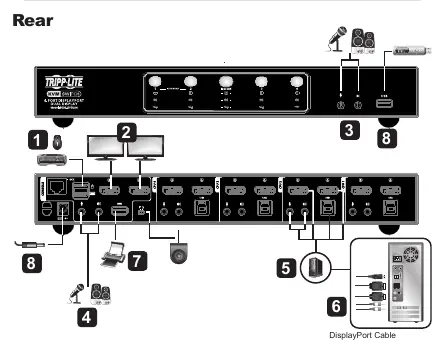
- Podłącz klawiaturę i mysz USB do portów konsoli na tylnym panelu urządzenia.
- Podłącz monitory do portów konsoli DisplayPort na tylnym panelu i włącz je.
- Podłącz mikrofon i głośniki do gniazd audio na przednim panelu (mają one priorytet).
- Opcjonalnie podłącz dodatkowy mikrofon i głośniki do portów audio na tylnym panelu.
- Używając własnych kabli DisplayPort, podłącz złącze DisplayPort do dowolnego dostępnego portu w sekcji KVM (CPU1, CPU2 itd.). Następnie podłącz kabel USB 3.0, kabel mikrofonu i kabel głośnika do odpowiednich portów. Użyj drugiego kabla DisplayPort, aby podłączyć drugie złącze DisplayPort w tej samej sekcji KVM.
- Podłącz drugie końce kabli do odpowiednich portów w komputerze. Powtórz kroki 5 i 6 dla każdego komputera.
- Opcjonalnie podłącz urządzenia peryferyjne USB do przednich lub tylnych portów USB 3.1 Gen 1.
- Podłącz zasilacz do źródła prądu zmiennego, a następnie do gniazda zasilania przełącznika.
- Włącz komputery.
Obsługa
Przełączanie ręczne
Aby przełączyć fokus (audio, KVM, USB) na dany komputer, naciśnij przycisk wyboru portu odpowiadający temu komputerowi lub naciśnij przycisk wyboru trybu, a następnie przycisk wyboru portu.
Przełączanie myszą
Kliknij dwukrotnie kółko przewijania myszy USB, aby przełączać się między portami. Funkcja ta wymaga myszy z 3 przyciskami i kółkiem, włączonej emulacji myszy oraz jest domyślnie wyłączona.
Przełączanie skrótami klawiszowymi
Wszystkie skróty zaczynają się od dwukrotnego naciśnięcia klawisza [Scroll Lock]. Jeśli klawisz ten koliduje z innymi programami, można użyć klawisza [Ctrl].
- [Scroll Lock] [Scroll Lock] [Enter]: Przełącza na następny port.
- [Scroll Lock] [Scroll Lock] [n] [Enter]: Przełącza na konkretny port o numerze [n].
Tryb konfiguracji skrótów (HSM)
Aby wywołać tryb konfiguracji:
- Naciśnij i przytrzymaj klawisz [Num Lock].
- Naciśnij i zwolnij klawisz [-].
- Zwolnij klawisz [Num Lock].
- Naciśnij odpowiedni klawisz funkcyjny (np. [H] dla zmiany klawiszy wywołania, [R] dla resetu ustawień, [T] dla zmiany klawiszy przełączania portów).
Informacje o producencie
Tripp Lite
Praktyczna pomoc
Typowe problemy
Przełączanie myszą nie działa
Upewnij się, że używasz myszy z 3 przyciskami i kółkiem, włączona jest emulacja myszy, a funkcja przełączania myszą została aktywowana w trybie HSM.
Klawisz [Scroll Lock] koliduje z innymi programami
Użyj klawisza [Ctrl] jako alternatywy dla wywoływania skrótów klawiszowych.
Przed użyciem
- Upewnij się, że wszystkie podłączone urządzenia są prawidłowo uziemione, aby uniknąć uszkodzeń od przepięć lub elektryczności statycznej.
- Wszystkie kable dla danego komputera (DisplayPort, USB, Audio) muszą być podłączone do tej samej sekcji portów KVM (np. wszystkie w CPU1).
- Wyłącz komputery przed rozpoczęciem instalacji.
Ilustracje i schematy
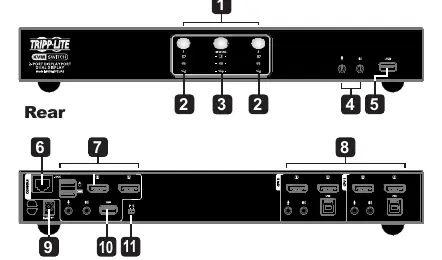
- Panel przedni: Wskaźniki LED, przyciski wyboru portu, przycisk wyboru trybu, porty audio, port USB 3.1.
- Panel tylny: Porty konsoli (klawiatura, mysz, monitory), porty KVM (dla komputerów), gniazdo zasilania, porty USB 3.1.
Zgodność modelu
- Wymagane kable DisplayPort dostarczane przez użytkownika.
- Przełączanie myszą obsługiwane tylko przez myszy USB z 3 przyciskami i kółkiem.
Pytania do tej instrukcji
Zapytaj o konkretny model, montaż, ustawienie lub oznaczenie z PDF. Widoczne są tylko zatwierdzone wpisy.
Zaloguj się przez Google, aby zadać pytanie do tej instrukcji.
Nie ma jeszcze zatwierdzonych pytań do tej instrukcji.

Autor opracowania
Anna Kowalska
Redaktorka treści użytkowych
Tworzy krótkie opisy instrukcji i porządkuje informacje techniczne tak, aby były zrozumiałe dla osób szukających manuala online.