Komputery / Przełączniki KVM
Instrukcja obsługi przełącznika KVM iPGARD Advanced 2/4-Port HDMI Secure
Szybki przewodnik po instalacji i obsłudze przełącznika KVM iPGARD Advanced 2/4-Port HDMI Secure. Dowiedz się, jak podłączyć urządzenia, skonfigurować CAC, zarządzać EDID i rozwiązywać problemy.
Szybkie odpowiedzi z instrukcji
Szybka odpowiedź
- Przełącznik KVM iPGARD serii SUHN umożliwia bezpieczne współdzielenie monitora, klawiatury i myszy między wieloma komputerami. Obsługuje HDMI, USB oraz opcjonalnie czytniki kart CAC. str. 1, 4
Najważniejsze czynności
- Instalacja urządzenia str. 6, 7
- Konfiguracja CAC str. 11
Pierwsze uruchomienie
- Podłącz wszystkie kable przy wyłączonym zasilaniu, następnie podłącz zasilacz. Komputer podłączony do portu 1 zostanie wybrany automatycznie. str. 6
Problemy i rozwiązania
Brak zasilania
Sprawdź podłączenie zasilacza i napięcie wyjściowe (12VDC).
str. 14
Klawiatura/Mysz nie działa
Sprawdź połączenia USB, spróbuj innego portu, upewnij się, że używasz standardowej klawiatury HID.
str. 14Konserwacja i reset
- Przywracanie ustawień fabrycznych: Otwórz menu administracyjne (Alt+Alt+cnfg), zaloguj się (admin/12345) i wybierz opcję 7. str. 12
Dane techniczne
| Parametr | Wartość | Znaczenie | Strony |
|---|---|---|---|
| Rozdzielczość | 3840x2160 @ 60Hz | Maksymalna obsługiwana rozdzielczość wideo. | str. 3 |
| Zasilanie | 12V DC, 2A | Wymagany zasilacz (modele Quad wymagają 3A). | str. 3, 4 |
Gdzie szukać w PDF
- Specyfikacja techniczna str. 3
- Instalacja str. 6, 7
- Rozwiązywanie problemów str. 14
Spis treści
Obrazy z instrukcji
Kliknij obraz, aby powiększyćNajważniejsze informacje z instrukcji
Niniejsza instrukcja dotyczy serii przełączników KVM iPGARD Advanced 2/4-Port HDMI Secure. Urządzenia te służą do bezpiecznego współdzielenia monitora, klawiatury i myszy między wieloma komputerami. Kluczowe funkcje obejmują izolację kanałów USB, emulację EDID oraz opcjonalną obsługę kart CAC (w modelach z oznaczeniem -P).
Opis urządzenia i funkcje bezpieczeństwa
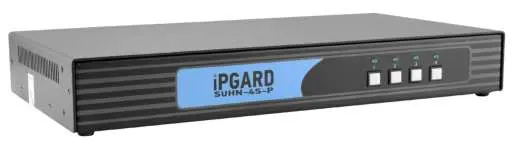
Przełącznik wyposażony jest w fizyczne przełączniki antysabotażowe (Anti-Tamper), które w przypadku próby otwarcia obudowy trwale wyłączają funkcjonalność urządzenia. Obudowa posiada plombę gwarancyjną (Tamper-Evident Seal). Urządzenie zapewnia wysoką izolację kanałów USB, zapobiegając wyciekom danych między portami.
Instalacja
Przed przystąpieniem do instalacji upewnij się, że zasilanie jest wyłączone. Kolejność czynności:
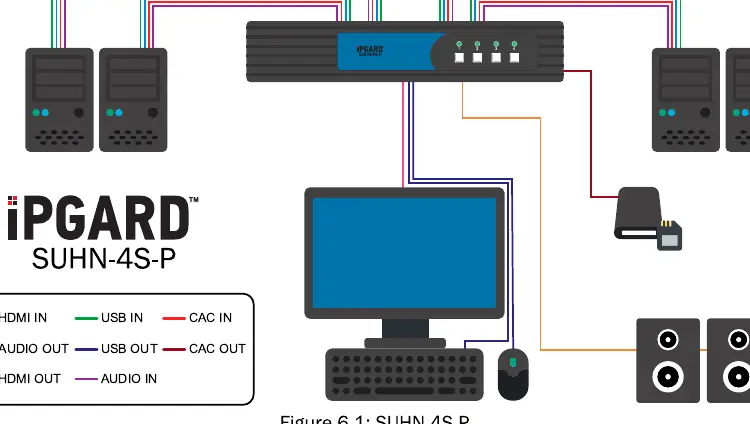
- Podłącz kable HDMI z wyjść wideo komputerów do portów HDMI IN w przełączniku.
- Podłącz kable USB (Type-A do Type-B) z komputerów do portów USB w przełączniku.
- Opcjonalnie podłącz kable audio (3.5mm) z komputerów do portów AUDIO IN.
- Podłącz monitor do portu HDMI OUT w sekcji konsoli.
- Podłącz klawiaturę i mysz do portów USB konsoli.
- W przypadku modeli z obsługą CAC, podłącz czytnik kart do portu CAC.
- Podłącz zasilacz 12V DC i włącz zasilanie.
Uwaga: Komputer podłączony do portu 1 jest wybierany domyślnie po uruchomieniu.
Konfiguracja CAC
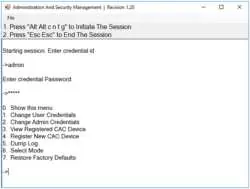
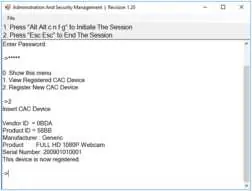
Konfiguracja czytnika kart CAC jest przeznaczona dla administratorów systemu. Dostęp do menu administracyjnego uzyskuje się poprzez naciśnięcie klawisza Alt dwukrotnie i wpisanie komendy cnfg. Domyślne dane logowania to użytkownik: user, hasło: 12345.
EDID Learn
Przełącznik automatycznie uczy się EDID monitora przy uruchomieniu. Jeśli podłączasz nowy monitor, wymagany jest restart zasilania. Proces jest sygnalizowany miganiem diod LED na przednim panelu.
KM Switching
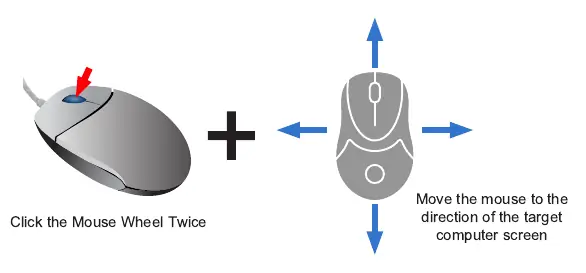
W trybie Multi-Head KM Switching możliwe jest przełączanie między komputerami poprzez ruch kursora myszy. Wystarczy dwukrotnie kliknąć kółkiem myszy i przesunąć kursor w stronę ekranu docelowego.
Rozwiązywanie problemów
W przypadku problemów z zasilaniem, sprawdź podłączenie zasilacza i napięcie wyjściowe. Jeśli występuje brak wideo, podłącz komputer bezpośrednio do monitora w celu weryfikacji. Jeśli klawiatura lub mysz nie działają, sprawdź połączenia USB i upewnij się, że używasz standardowych urządzeń HID (bez hubów USB).
Dane techniczne
Urządzenie obsługuje rozdzielczości do 3840x2160 @ 60Hz. Wymaga zasilacza 12V DC, 2A (modele Quad wymagają 3A). Zakres temperatury pracy wynosi od 0 do 40 stopni Celsjusza.
Praktyczna pomoc
Typowe problemy
Brak zasilania
Sprawdź, czy zasilacz jest poprawnie podłączony do gniazda i czy napięcie wyjściowe wynosi około 12VDC.
Brak obrazu na monitorze
Sprawdź kable wideo. Podłącz komputer bezpośrednio do monitora, aby wykluczyć awarię komputera lub monitora.
Klawiatura lub mysz nie działają
Upewnij się, że używasz standardowej klawiatury/myszy HID. Urządzenia z wbudowanymi hubami USB nie są obsługiwane.
Brak dźwięku
Sprawdź kable audio i ustawienia wyjścia dźwięku w systemie operacyjnym komputera.
Przed użyciem
- Wyłącz zasilanie wszystkich urządzeń przed podłączeniem kabli.
- Użyj kabli HDMI i USB zgodnie ze schematem połączeń.
- Upewnij się, że używasz standardowej klawiatury i myszy (bez hubów USB).
- W przypadku modeli z CAC, podłącz czytnik kart do dedykowanego portu CAC.
- Podłącz zasilacz jako ostatni krok instalacji.
Ilustracje i schematy
- Przedni panel: Zawiera przyciski wyboru portów oraz diody LED statusu portów i CAC.
- Tylny panel: Zawiera porty HDMI IN/OUT, USB, Audio oraz gniazdo zasilania.
Zgodność modelu
- Nie obsługuje urządzeń bezprzewodowych (klawiatur/myszy).
- Nie obsługuje klawiatur z wbudowanymi hubami USB.
- Nie obsługuje mikrofonów ani zestawów słuchawkowych z mikrofonem.
Pytania do tej instrukcji
Zapytaj o konkretny model, montaż, ustawienie lub oznaczenie z PDF. Widoczne są tylko zatwierdzone wpisy.
Zaloguj się przez Google, aby zadać pytanie do tej instrukcji.
Nie ma jeszcze zatwierdzonych pytań do tej instrukcji.

Autor opracowania
Piotr Nowak
Analityk dokumentacji PDF
Opracowuje instrukcje obsługi pod kątem przejrzystości, bezpieczeństwa i szybkiego odnalezienia informacji potrzebnych przed użyciem produktu.