Komputery / Przełączniki KVM
Instrukcja obsługi przełącznika KVM IOGear Universal Secure
Przewodnik użytkownika dla przełączników KVM IOGear Universal Secure. Dowiedz się, jak zainstalować urządzenie, podłączyć komputery, obsługiwać przełączanie portów oraz interpretować kody LED i zabezpieczenia.
Szybkie odpowiedzi z instrukcji
Szybka odpowiedź
- Przełącznik IOGear Universal Secure KVM służy do bezpiecznego współdzielenia klawiatury, myszy, monitora i czytnika CAC między wieloma komputerami. Urządzenie posiada zaawansowane funkcje bezpieczeństwa, takie jak wykrywanie naruszenia obudowy i izolacja kanałów. str. 1, 9, 10
Najważniejsze czynności
- Podłączanie urządzeń str. 16, 17, 18
- Przełączanie portów str. 21
Pierwsze uruchomienie
- Podłącz wszystkie urządzenia peryferyjne i komputery, a następnie podłącz zasilanie. Urządzenie automatycznie wykona autotest. str. 18, 20
Problemy i rozwiązania
Diody LED migają w sposób ciągły
Wykryto naruszenie obudowy lub błąd autotestu. Urządzenie może być trwale zablokowane. Skontaktuj się z dealerem IOGEAR.
str. 6, 20, 21Konserwacja i reset
- Naciśnij przycisk Reset przez ponad 5 sekund, aby zresetować urządzenie. str. 8
Dane techniczne
| Parametr | Wartość | Znaczenie | Strony |
|---|---|---|---|
| Rozdzielczość wideo | 5120 x 2880 @ 60Hz | Maksymalna obsługiwana rozdzielczość. | str. 26, 27 |
Gdzie szukać w PDF
- Instalacja str. 16, 17, 18
- Dane techniczne str. 26, 27
Spis treści
Obrazy z instrukcji
Kliknij obraz, aby powiększyćNajważniejsze informacje z instrukcji
Przełącznik IOGear Universal Secure KVM to urządzenie zaprojektowane z myślą o wysokim poziomie bezpieczeństwa informacji. Kluczowe funkcje obejmują fizyczne plomby zabezpieczające (tamper-evident seals), wykrywanie naruszenia obudowy (chassis intrusion detection) oraz izolację kanałów między komputerami. Uwaga: Jeśli plomby są uszkodzone lub diody LED migają w sposób ciągły, urządzenie może być trwale zablokowane ze względów bezpieczeństwa.
Opis urządzenia
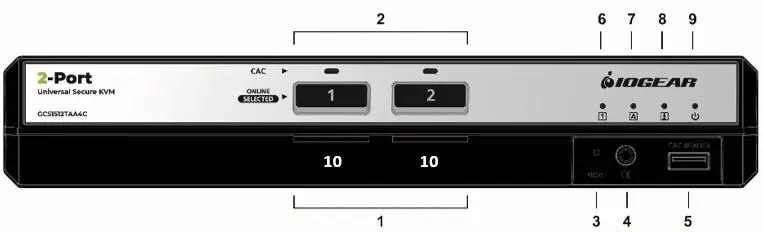
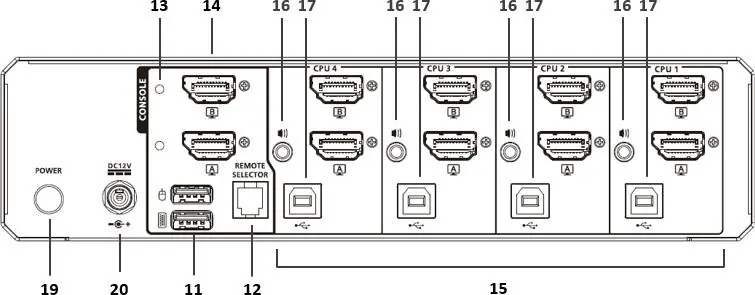
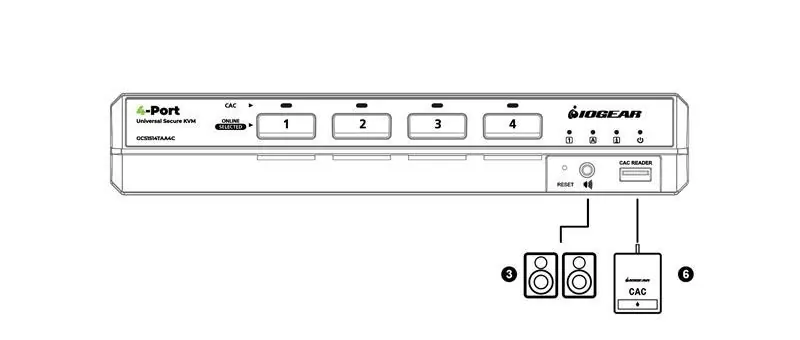
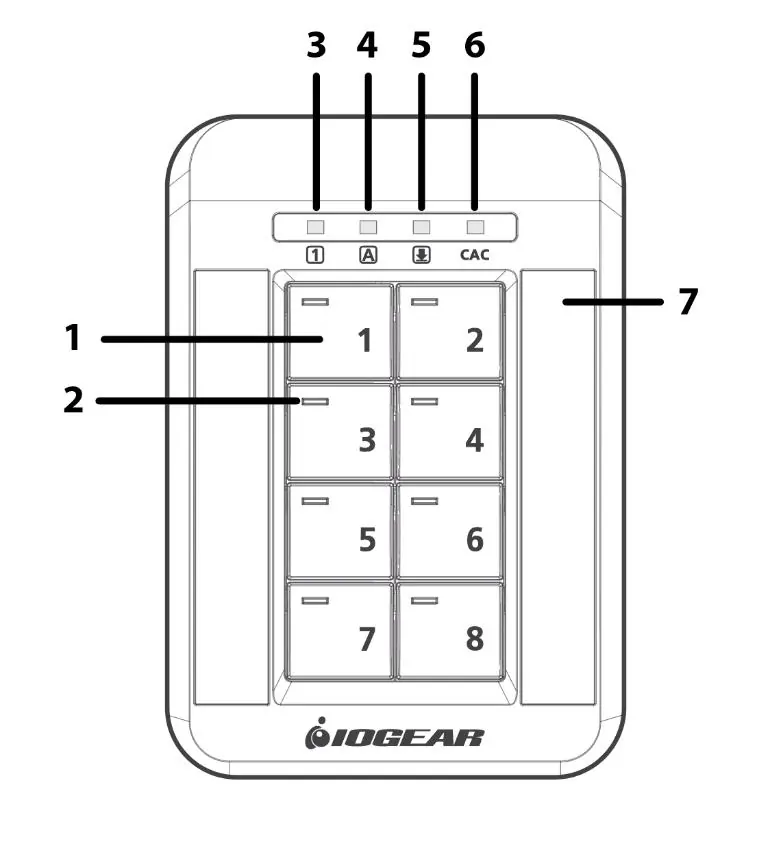
Urządzenie posiada panel przedni z przyciskami wyboru portów, diodami LED stanu (Online, Selected, CAC) oraz portami dla czytników kart CAC (w wybranych modelach). Panel tylny zawiera złącza konsoli (monitor, klawiatura, mysz) oraz porty KVM do podłączenia komputerów.
Instalacja
Proces instalacji wymaga zachowania szczególnej ostrożności:
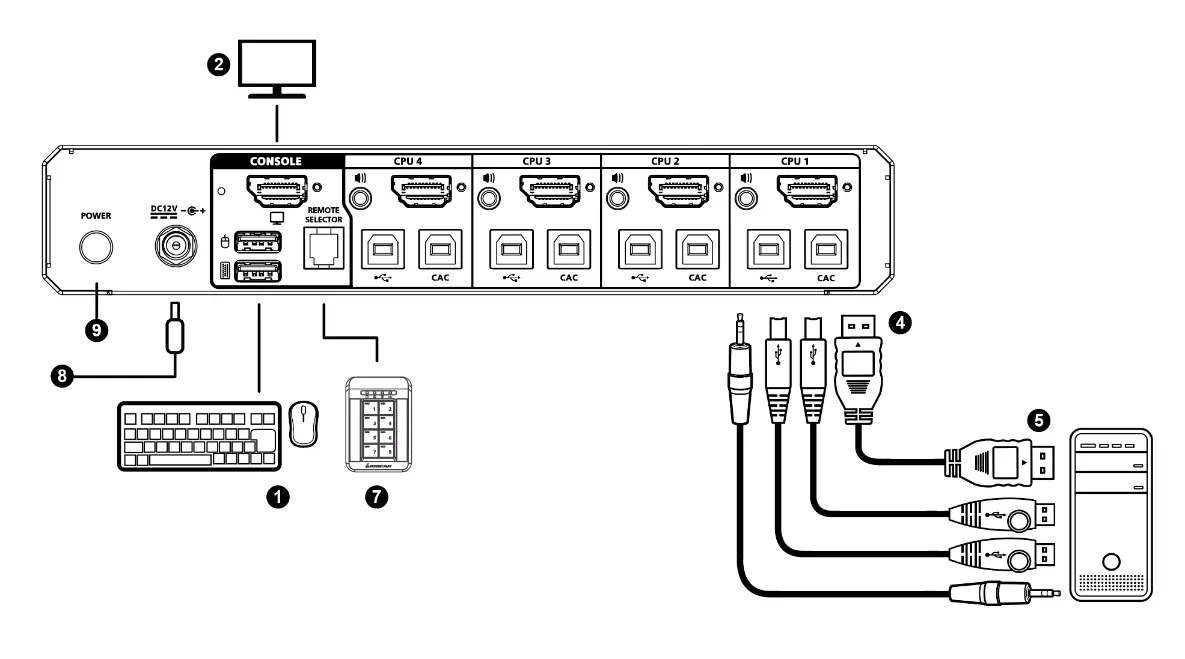
- Podłącz klawiaturę i mysz USB do portów konsoli na tylnym panelu.
- Podłącz monitor(y) do portów wideo konsoli.
- Podłącz kable KVM do portów komputera i odpowiednich gniazd w przełączniku.
- W przypadku korzystania z opcjonalnego Remote Port Selector, podłącz go przed włączeniem zasilania przełącznika.
- Podłącz zasilanie i włącz urządzenie. Przełącznik automatycznie przeprowadzi autotest.
Obsługa
Przełączanie między komputerami odbywa się poprzez naciśnięcie przycisku wyboru portu na panelu przednim lub na opcjonalnym pilocie Remote Port Selector. Diody LED informują o statusie połączenia: zielony oznacza wybrany port, pomarańczowy oznacza aktywny komputer.
Bezpieczeństwo i konserwacja
Urządzenie jest wyposażone w mechanizmy uniemożliwiające nieautoryzowane modyfikacje. Próba otwarcia obudowy spowoduje trwałe wyłączenie urządzenia. Nie należy używać urządzeń peryferyjnych innych niż standardowe klawiatury i myszy HID. Urządzenia bezprzewodowe oraz z wbudowanymi hubami USB nie są obsługiwane.
Rozwiązywanie problemów
Jeśli urządzenie nie działa poprawnie, sprawdź:
- Czy używasz kwalifikowanych urządzeń peryferyjnych.
- Czy wszystkie kable są poprawnie podłączone.
- Czy diody LED nie sygnalizują błędu autotestu lub naruszenia obudowy.
- W przypadku błędu autotestu, wyłącz zasilanie, sprawdź połączenia i włącz ponownie. Jeśli problem nie ustąpi, urządzenie może wymagać serwisu.
Praktyczna pomoc
Typowe problemy
Wszystkie diody LED migają w sposób ciągły
Wykryto naruszenie obudowy lub błąd autotestu. Urządzenie może być trwale zablokowane. Skontaktuj się z dealerem IOGEAR.
Klawiatura lub mysz nie działają
Upewnij się, że używasz standardowych urządzeń HID. Urządzenia bezprzewodowe i z hubami USB nie są obsługiwane.
Brak obrazu po resecie
Wyłącz zasilanie, sprawdź kable i włącz ponownie. Upewnij się, że monitor jest kwalifikowany.
Przed użyciem
- Sprawdź plomby zabezpieczające (tamper-evident seals) – jeśli są uszkodzone, nie używaj urządzenia.
- Upewnij się, że używasz tylko kwalifikowanych urządzeń peryferyjnych (standardowe USB HID).
- Nie podłączaj urządzeń bezprzewodowych ani z wbudowanymi hubami USB.
- Upewnij się, że wszystkie kable są podłączone przed włączeniem zasilania.
- Sprawdź, czy monitor jest włączony przed uruchomieniem przełącznika.
Parametry w praktyce
- Rozdzielczość wideo
- Obsługuje do 5120 x 2880 @ 60Hz.
- Zabezpieczenia
- Fizyczne plomby, wykrywanie naruszenia obudowy, izolacja kanałów.
Ilustracje i schematy
- Panel przedni: Przyciski wyboru portów, diody LED stanu, porty CAC.
- Panel tylny: Złącza konsoli (klawiatura, mysz, monitor), porty KVM (wideo, USB, audio), gniazdo zasilania.
Zgodność modelu
- Wymaga standardowych urządzeń USB HID.
- Nie obsługuje urządzeń bezprzewodowych.
- Nie obsługuje mikrofonów ani wejść liniowych audio.
Pytania do tej instrukcji
Zapytaj o konkretny model, montaż, ustawienie lub oznaczenie z PDF. Widoczne są tylko zatwierdzone wpisy.
Zaloguj się przez Google, aby zadać pytanie do tej instrukcji.
Nie ma jeszcze zatwierdzonych pytań do tej instrukcji.

Autor opracowania
Piotr Nowak
Analityk dokumentacji PDF
Opracowuje instrukcje obsługi pod kątem przejrzystości, bezpieczeństwa i szybkiego odnalezienia informacji potrzebnych przed użyciem produktu.