Komputery / Przełączniki KVM
Instrukcja obsługi przełącznika KVM IOGEAR GCS1932H / GCS1934H
Szybki przewodnik instalacji i obsługi przełącznika KVM IOGEAR GCS1932H oraz GCS1934H. Dowiedz się, jak podłączyć urządzenia, skonfigurować porty i przełączać się między komputerami.
Szybkie odpowiedzi z instrukcji
Szybka odpowiedź
- Przełącznik KVM IOGEAR GCS1932H/GCS1934H pozwala na sterowanie 2 lub 4 komputerami za pomocą jednego zestawu klawiatury, myszy i monitora HDMI, z obsługą USB 3.0 i miksera audio. str. 1
Najważniejsze czynności
- Podłączanie urządzeń str. 5
- Przełączanie między komputerami str. 8
Pierwsze uruchomienie
- Podłącz uziemienie, urządzenia konsoli (klawiatura, mysz, monitor), głośniki, kable KVM do komputerów, urządzenia USB, a na końcu zasilanie. str. 5
Problemy i rozwiązania
Brak przełączania myszą
Upewnij się, że emulacja myszy jest włączona.
str. 8Gdzie szukać w PDF
- Zawartość zestawu i wymagania str. 2
- Opis urządzenia str. 3, 4
- Instalacja str. 5, 6, 7
Spis treści
Obrazy z instrukcji
Kliknij obraz, aby powiększyćNajważniejsze informacje
Niniejsza instrukcja dotyczy przełączników KVM IOGEAR GCS1932H (2-portowy) oraz GCS1934H (4-portowy). Urządzenia te umożliwiają sterowanie wieloma komputerami za pomocą jednego zestawu klawiatury, myszy i monitora HDMI, oferując dodatkowo hub USB 3.0 oraz mikser audio.
Zawartość zestawu
W zależności od modelu, zestaw zawiera:
- Przełącznik KVM (GCS1932H lub GCS1934H)
- Kable HDMI (2 lub 4 sztuki)
- Kable USB 3.0 (2 lub 4 sztuki)
- Zestawy kabli audio (2 lub 4 sztuki)
- Zasilacz
- Instrukcję szybkiego startu oraz kartę gwarancyjną
Wymagania systemowe
Konsola: Monitor HDMI, standardowa przewodowa klawiatura USB, standardowa 3-przyciskowa mysz USB, opcjonalnie głośniki.Komputer: Port HDMI, port USB typu A, opcjonalnie port audio.Systemy operacyjne: Windows 2000, Vista, 7, 8.1, 10; Mac OS X 9.0+; Linux, UNIX.
Opis urządzenia
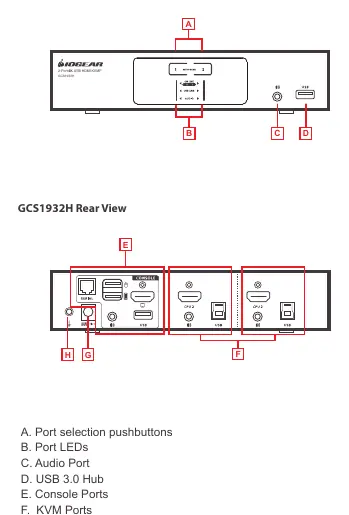
Urządzenie posiada panel przedni z przyciskami wyboru portów, diodami LED, portem audio i hubem USB 3.0. Panel tylny zawiera porty konsoli (klawiatura, mysz, monitor) oraz porty KVM (HDMI, USB, audio) dla podłączanych komputerów, a także gniazdo zasilania i terminal uziemienia.
Instalacja sprzętowa
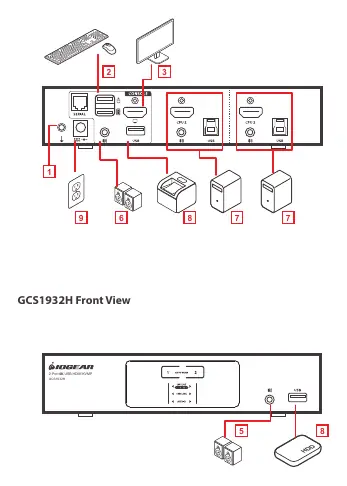
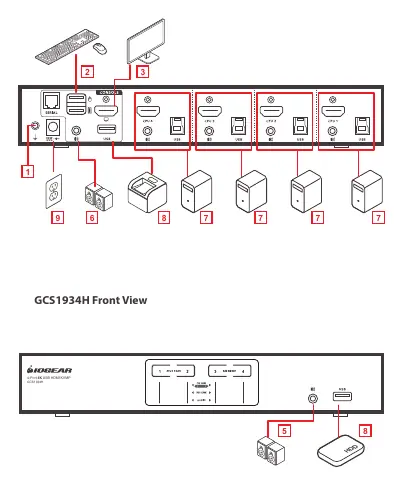
- Podłącz przewód uziemiający do terminala uziemienia w przełączniku i do odpowiedniego uziemionego obiektu.
- Podłącz klawiaturę i mysz USB do portów konsoli.
- Podłącz monitor HDMI do portów konsoli.
- Włącz zasilanie monitora.
- Podłącz głośniki do gniazda audio na panelu przednim oraz opcjonalnie drugi głośnik do panelu tylnego.
- Podłącz kable HDMI, USB i audio do portów KVM w przełączniku, a ich drugie końce do odpowiednich portów w komputerach.
- Podłącz urządzenia peryferyjne USB do portów USB 3.0 (przód lub tył).
- Podłącz zasilacz do źródła prądu, a następnie do gniazda zasilania przełącznika.
- Włącz zasilanie wszystkich podłączonych komputerów.
Obsługa
Przełączanie między źródłami komputerowymi odbywa się na trzy sposoby:
- Ręcznie: Poprzez naciśnięcie przycisków wyboru portów na panelu przednim.
- Skróty klawiszowe (Hotkey): Poprzez kombinacje klawiszy na klawiaturze (szczegółowa lista dostępna w pełnej instrukcji na stronie producenta).
- Mysz: Poprzez dwukrotne kliknięcie przycisku rolki myszy (wymaga włączonej emulacji myszy).
Kontakt
W przypadku problemów z konfiguracją odwiedź stronę www.iogear.com/support lub skontaktuj się pod adresem [email protected].
Oficjalne zasoby z instrukcji
Praktyczna pomoc
Typowe problemy
Brak przełączania portów za pomocą myszy
Upewnij się, że emulacja myszy i przycisku rolki jest włączona w ustawieniach (szczegóły w pełnej instrukcji online).
Zakłócenia radiowe
Urządzenie może powodować zakłócenia w środowisku mieszkalnym; upewnij się, że jest poprawnie uziemione zgodnie z instrukcją.
Przed użyciem
- Sprawdź zawartość opakowania zgodnie z modelem (GCS1932H lub GCS1934H)
- Upewnij się, że posiadasz monitor HDMI
- Przygotuj standardową przewodową klawiaturę i mysz USB
- Sprawdź, czy komputery posiadają wolne porty HDMI, USB i audio
- Przygotuj przewód uziemiający
Ilustracje i schematy
- Panel przedni: Przyciski wyboru portów (A), diody LED (B), port audio (C), hub USB 3.0 (D).
- Panel tylny: Porty konsoli (E), porty KVM dla komputerów (F), gniazdo zasilania (G), terminal uziemienia (H).
Zgodność modelu
- Wspiera systemy Windows 2000, Vista, 7, 8.1, 10
- Wspiera systemy Mac OS X 9.0+
- Wspiera systemy Linux i UNIX
Pytania do tej instrukcji
Zapytaj o konkretny model, montaż, ustawienie lub oznaczenie z PDF. Widoczne są tylko zatwierdzone wpisy.
Zaloguj się przez Google, aby zadać pytanie do tej instrukcji.
Nie ma jeszcze zatwierdzonych pytań do tej instrukcji.

Autor opracowania
Marek Zieliński
Redaktor instrukcji technicznych
Specjalizuje się w dokumentacji urządzeń domowych, elektroniki i narzędzi. Dba o jasny opis najważniejszych funkcji oraz praktyczne wskazówki dla użytkownika.