Zasilanie / Zasilacze bezprzerwane (UPS)
Instrukcja obsługi przełącznika KVM Vertiv SC 920
Szybki przewodnik po instrukcji obsługi przełącznika KVM Vertiv SC 920. Dowiedz się, jak poprawnie zainstalować urządzenie, podłączyć komputery, zrozumieć funkcje bezpieczeństwa oraz rozwiązywać typowe problemy techniczne.
Szybkie odpowiedzi z instrukcji
Szybka odpowiedź
- Przełącznik KVM Vertiv SC 920 umożliwia bezpieczne sterowanie dwoma komputerami za pomocą jednego zestawu klawiatury, myszy i dwóch monitorów. Urządzenie posiada zaawansowane funkcje zabezpieczeń, w tym system anty-sabotażowy. str. 1, 8
Najważniejsze czynności
- Podłączanie urządzeń str. 16
Pierwsze uruchomienie
- Podłącz wszystkie urządzenia (monitory, klawiaturę, mysz) przed podłączeniem zasilania do przełącznika. str. 16
Problemy i rozwiązania
Wszystkie diody LED migają
Urządzenie jest zablokowane (anti-tamper). Wyłącz z eksploatacji i skontaktuj się z pomocą techniczną.
str. 6, 19Konserwacja i reset
- Przywracanie ustawień fabrycznych (RFD): Użyj ostrego przedmiotu, aby przytrzymać przycisk RFD na tylnym panelu przez kilka sekund. str. 6
Dane techniczne
| Parametr | Wartość | Znaczenie | Strony |
|---|---|---|---|
| Zasilanie | 12V DC / 1.5A | Wymagane zasilanie | str. 14 |
Gdzie szukać w PDF
- Panel przedni str. 12
- Panel tylny str. 13
- Schemat instalacji str. 17
Spis treści
Obrazy z instrukcji
Kliknij obraz, aby powiększyćNajważniejsze informacje z instrukcji
Przełącznik Vertiv SC 920 to bezpieczne urządzenie KVM typu dual-head, zaprojektowane do pracy w środowiskach o wysokich wymaganiach bezpieczeństwa. Uwaga: Urządzenie posiada aktywny system anty-sabotażowy. Próba otwarcia obudowy spowoduje trwałe uszkodzenie urządzenia i utratę gwarancji. Jeśli diody LED migają w sposób ciągły, urządzenie zostało naruszone i należy je wycofać z eksploatacji.
Opis urządzenia
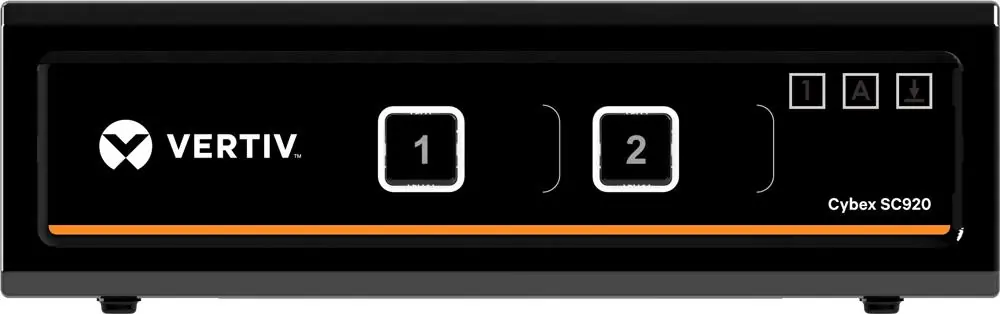
Urządzenie umożliwia sterowanie dwoma komputerami za pomocą jednego zestawu klawiatury, myszy i dwóch monitorów. Dostępne warianty obsługują różne standardy wideo: SC 920 (DVI-I), SC 920D (DisplayPort) oraz SC 920H (HDMI).
Instalacja i podłączenie
Przed podłączeniem zasilania należy podłączyć wszystkie urządzenia peryferyjne. Kolejność działań:
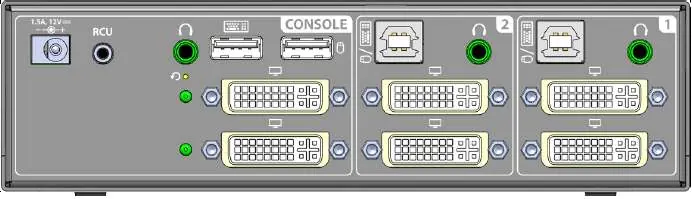
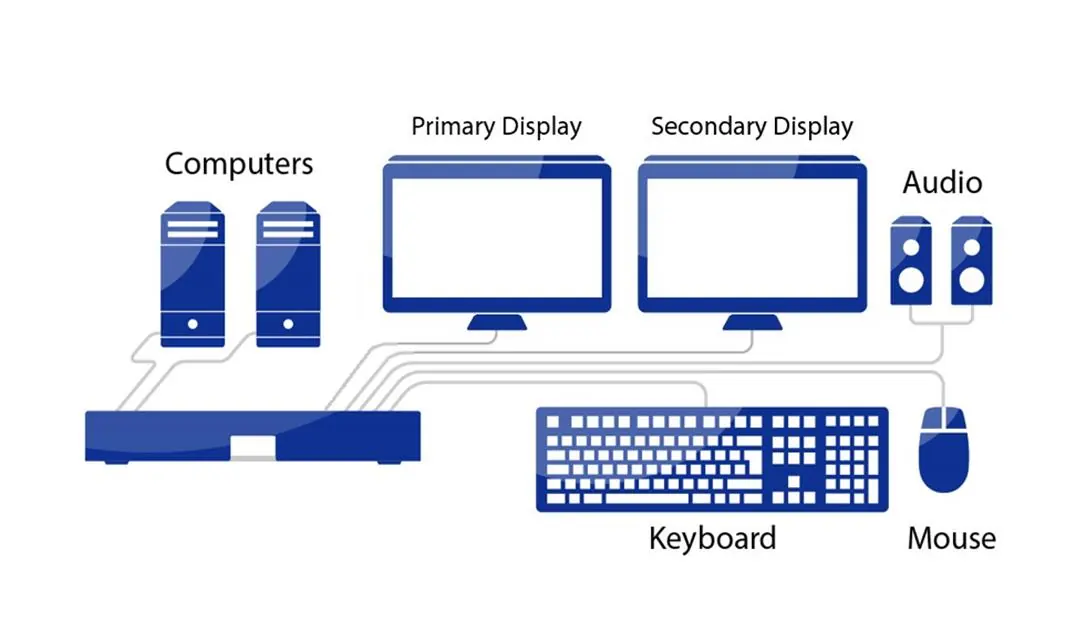
- Podłącz monitory do portów konsoli.
- Podłącz klawiaturę i mysz do portów USB konsoli.
- Podłącz komputery do portów interfejsu komputera za pomocą odpowiednich kabli.
- Podłącz opcjonalne urządzenia audio (słuchawki/głośniki).
- Podłącz zasilacz DC i uruchom komputery.
Ważne: Nie używaj klawiatur ani myszy bezprzewodowych – nie są one obsługiwane ze względów bezpieczeństwa. Nie podłączaj mikrofonów do portów audio.
Obsługa
Wybór aktywnego kanału odbywa się za pomocą przycisków na panelu przednim. Wybrany kanał jest sygnalizowany podświetleniem przycisku. Urządzenie automatycznie mapuje klawiaturę i mysz do wybranego komputera.
Rozwiązywanie problemów
- Wszystkie diody migają: Urządzenie wykryło próbę naruszenia obudowy. Skontaktuj się z pomocą techniczną.
- Brak obrazu: Sprawdź, czy kable wideo są dobrze dociśnięte i czy rozdzielczość komputera jest zgodna z obsługiwaną przez przełącznik.
- Klawiatura/mysz nie działają: Upewnij się, że nie używasz urządzeń bezprzewodowych i że kable USB są poprawnie podłączone.
Dane techniczne
- Zasilanie: DC 12V / 1.5A
- Rozdzielczość: Do 4K-2K Ultra HD (3840 x 2160)
- Kompatybilność: Windows, Linux, Mac OS X v10.3+
- Temperatura pracy: 0°C do 40°C
Informacje o producencie
Vertiv
Praktyczna pomoc
Typowe problemy
Wszystkie diody LED migają w sposób ciągły
Urządzenie zostało naruszone (system anty-sabotażowy). Wyłącz urządzenie z eksploatacji i skontaktuj się z pomocą techniczną.
Brak obrazu na monitorze
Sprawdź zasilanie monitora, poprawność podłączenia kabli wideo oraz czy rozdzielczość komputera nie przekracza obsługiwanych parametrów.
Klawiatura lub mysz nie działają
Upewnij się, że nie używasz urządzeń bezprzewodowych (są nieobsługiwane). Sprawdź połączenie kabli USB.
Przed użyciem
- Sprawdź stan plomb zabezpieczających (Tamper Evident Labels) na obudowie.
- Przygotuj kable wideo i USB dla każdego komputera.
- Upewnij się, że używasz standardowych klawiatur i myszy przewodowych USB.
- Zaplanuj miejsce instalacji tak, aby panel przedni był widoczny.
- Upewnij się, że nie podłączasz mikrofonów ani urządzeń bezprzewodowych.
Parametry w praktyce
- Kompatybilność
- Współpracuje z systemami Windows, Linux oraz Mac OS X v10.3 i nowszymi.
Ilustracje i schematy
- Panel przedni: Przyciski wyboru kanałów (1, 2) oraz diody statusu (NUM, CAPS, SCROLL Lock).
- Panel tylny: Porty konsoli (audio, USB, wideo) oraz porty interfejsu komputera (USB, wideo).
Zgodność modelu
- Brak wsparcia dla klawiatur i myszy bezprzewodowych.
- Brak wsparcia dla mikrofonów i zestawów słuchawkowych z mikrofonem.
- Nie podłączaj urządzeń typu TEMPEST, telekomunikacyjnych ani kart frame grabber.
Pytania do tej instrukcji
Zapytaj o konkretny model, montaż, ustawienie lub oznaczenie z PDF. Widoczne są tylko zatwierdzone wpisy.
Zaloguj się przez Google, aby zadać pytanie do tej instrukcji.
Nie ma jeszcze zatwierdzonych pytań do tej instrukcji.

Autor opracowania
Marek Zieliński
Redaktor instrukcji technicznych
Specjalizuje się w dokumentacji urządzeń domowych, elektroniki i narzędzi. Dba o jasny opis najważniejszych funkcji oraz praktyczne wskazówki dla użytkownika.