Elektronika / Monitory
Instrukcja obsługi monitora przenośnego Uperfect X Lapdock 133G01
Poznaj funkcje i sposób podłączenia monitora przenośnego Uperfect X Lapdock 133G01. Instrukcja zawiera wskazówki dotyczące obsługi, konfiguracji z telefonem i komputerem oraz rozwiązywania problemów.
Źródłowy PDF: English · opis: polski
Szybkie odpowiedzi z instrukcji
Szybka odpowiedź
- Niniejsza instrukcja zawiera wskazówki dotyczące konfiguracji, podłączania i obsługi monitora przenośnego Uperfect X Lapdock (133G01) z telefonami, komputerami i konsolami do gier. str. 1, 2
Najważniejsze czynności
- Podłączanie do telefonu str. 6
- Podłączanie do komputera str. 7
- Podłączanie do konsoli do gier str. 8
Pierwsze uruchomienie
- Naładuj monitor str. 9
- Podłącz urządzenie str. 6, 7, 8
Pokaż 4 kolejne odpowiedzi Pokaż mniej
Problemy i rozwiązania
Brak obrazu
Sprawdź poziom naładowania baterii (ładuj przez 10 min) oraz czy urządzenie obsługuje funkcję DP.
str. 9
Brak dźwięku
Sprawdź, czy monitor lub urządzenie nie są wyciszone.
str. 9
Touchpad nie działa
Sprawdź, czy przełącznik Touchpad jest włączony.
str. 9
Grawitacja (obrót) nie działa
Sprawdź, czy przełącznik obrotu w menu OSD jest włączony.
str. 9
Brak ładowania urządzenia
Sprawdź, czy przełącznik ładowania w menu OSD jest włączony.
str. 9Konserwacja i reset
- Czyszczenie str. 3
- Reset OSD str. 6
Dane techniczne
| Parametr | Wartość | Znaczenie | Strony |
|---|---|---|---|
| Model | MDS-133G01 | Oznaczenie modelu | str. 9 |
| Rozmiar | 13.3 cala | Przekątna ekranu | str. 9 |
| Waga | 2.76lb | Masa urządzenia | str. 9 |
| Proporcje obrazu | 16:9 | Format ekranu | str. 9 |
| Panel | IPS | Typ matrycy | str. 9 |
| Kąt widzenia | 178° | Kąt widzenia | str. 9 |
| Rozdzielczość | 1920*1080 pikseli | Rozdzielczość ekranu | str. 9 |
| Kontrast | 800:1 | Współczynnik kontrastu | str. 9 |
| Ekran dotykowy | 10 punktów dotyku | Obsługa dotyku | str. 9 |
| Jasność | 250 cd/m² | Jasność ekranu | str. 9 |
Gdzie szukać w PDF
- Bezpieczeństwo i konserwacja str. 3
- Wprowadzenie do produktu str. 4, 5
- Menu OSD i tryby pracy str. 6
- Podłączanie urządzeń str. 6, 7, 8
- Specyfikacje i FAQ str. 9
- Gwarancja str. 10
Spis treści
Obrazy z instrukcji
Kliknij obraz, aby powiększyćNajważniejsze informacje
Uperfect X Lapdock to przenośny monitor wyposażony w klawiaturę, touchpad, ekran dotykowy oraz wbudowaną baterię. Urządzenie może pełnić funkcję dodatkowego ekranu lub stacji dokującej dla smartfonów i komputerów. Przed użyciem należy naładować urządzenie. W przypadku uszkodzeń nie należy samodzielnie demontować ani naprawiać monitora – należy skontaktować się z pomocą techniczną pod adresem [email protected].
Opis urządzenia i klawiatura
Monitor posiada wbudowaną klawiaturę z klawiszami funkcyjnymi, które ułatwiają sterowanie urządzeniem:
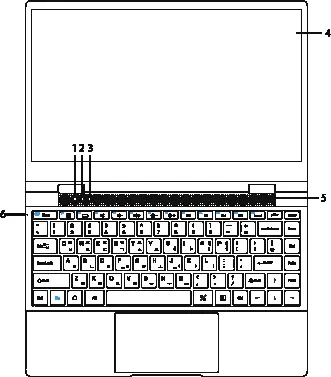
- F1 (TouchPad Switch): Włączanie/wyłączanie touchpada.
- F2 (Battery Capacity): Sprawdzanie stanu baterii.
- F3 (Mute): Wyciszanie dźwięku.
- F4/F5: Zmniejszanie/zwiększanie głośności.
- F6/F7: Zmniejszanie/zwiększanie jasności ekranu.
- F8/F9: Poprzednia/następna strona.
- F11 (Backlight Switch): Włączanie podświetlenia klawiatury.
- PrtScr: Wykonywanie zrzutu ekranu (dostępne przy połączeniu z telefonem).
Tryby pracy
Monitor obsługuje obrót o 360 stopni, co pozwala na korzystanie z niego w różnych trybach:
- Notebook Mode: Klasyczny układ laptopa.
- Stand Mode: Ekran ustawiony w pozycji stojącej.
- Tablet Mode: Ekran złożony całkowicie do tyłu.
- Tent Mode: Ustawienie w kształcie namiotu.
Uwaga: Nie należy obracać monitora z nadmierną siłą.
Podłączanie urządzeń
Monitor można podłączyć do różnych źródeł sygnału:
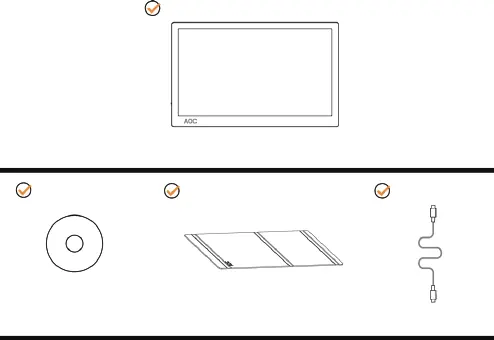
- Telefon: W przypadku telefonów z obsługą USB-C (DP), podłącz za pomocą kabla USB-C do USB-C. Jeśli telefon nie obsługuje USB 3.1, wymagany jest adapter HDMI.
- Komputer: Podłącz za pomocą kabla USB-C (dla obsługi dotyku) lub mini HDMI (dla obrazu). W systemie Windows należy skonfigurować ustawienia wyświetlania (Duplikuj lub Rozszerz).
- Konsole do gier: Podłącz za pomocą kabla mini HDMI do HDMI oraz zapewnij zasilanie przez adapter PD.
Menu OSD
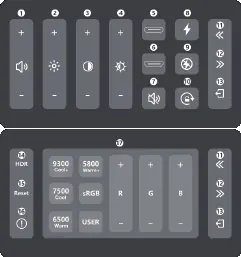
Menu ekranowe (OSD) pozwala na zaawansowaną konfigurację monitora. Aby je otworzyć, przesuń dwoma palcami w dół po ekranie. Menu umożliwia regulację głośności, jasności, ostrości, temperatury barwowej, włączanie trybu HDR oraz zarządzanie ładowaniem innych urządzeń.
Konserwacja i czyszczenie
Przed czyszczeniem należy wyłączyć monitor i odłączyć kabel zasilający. Do czyszczenia powierzchni używaj miękkiej, niestrzępiącej się ściereczki. W przypadku trudnych zabrudzeń można użyć ściereczki zwilżonej łagodnym środkiem czyszczącym. Unikaj środków zawierających alkohol lub aceton. Nigdy nie rozpylaj płynu bezpośrednio na ekran.
Dane techniczne
- Ekran: 13.3 cala, IPS, 1920x1080, 10-punktowy dotyk.
- Bateria: 7.6V 5400mAh, czas pracy 4-5 godzin.
- Porty: Micro SD, USB-C (ładowanie), USB-C (DP), mini HDMI, słuchawkowe.
- Waga: 2.76lb (ok. 1.25 kg).
Informacje o producencie
UPERFECT
Praktyczna pomoc
Typowe problemy
Brak obrazu
Sprawdź poziom naładowania baterii (ładuj min. 10 min). Upewnij się, że urządzenie źródłowe obsługuje funkcję DP przez USB-C.
Brak dźwięku
Sprawdź, czy monitor lub urządzenie źródłowe nie jest wyciszone.
Touchpad nie działa
Sprawdź, czy przełącznik TouchPad (klawisz F1) jest włączony.
Brak ładowania podłączonego urządzenia
Sprawdź, czy przełącznik ładowania w menu OSD jest włączony. Monitor obsługuje ładowanie 5V.
Przed użyciem
- Naładuj monitor przed pierwszym użyciem.
- Sprawdź, czy kabel USB-C obsługuje przesyłanie obrazu (DP).
- Upewnij się, że urządzenie źródłowe jest kompatybilne z trybem pulpitu lub rozszerzenia ekranu.
Pokaż więcej Pokaż mniej
Parametry w praktyce
- Czas pracy baterii
- 4-5 godzin po pełnym naładowaniu.
- Obsługa dotyku
- 10-punktowy dotyk umożliwia obsługę gestami.
Ilustracje i schematy
- Klawisze funkcyjne F1-F11 sterują multimediami, jasnością i funkcjami systemowymi.
- Menu OSD pozwala na zmianę temperatury barwowej (9300, 7500, 6500, sRGB, User) oraz włączenie HDR.
Zgodność modelu
- Obsługa dotyku i klawiatury przy połączeniu z telefonem przez USB-C (DP).
- Przy połączeniu z iPhone przez HDMI, funkcje dotyku i klawiatury nie są dostępne.
Pytania do tej instrukcji
Zapytaj o konkretny model, montaż, ustawienie lub oznaczenie z PDF. Widoczne są tylko zatwierdzone wpisy.
Zadaj pytanie Ukryj szczegóły
Zaloguj się przez Google, aby zadać pytanie do tej instrukcji.
Nie ma jeszcze zatwierdzonych pytań do tej instrukcji.

Autor opracowania
Piotr Nowak
Analityk dokumentacji PDF