Elektronika / Monitory
Instrukcja obsługi monitora przenośnego Uperfect 156E13
Szybki przewodnik po monitorze przenośnym Uperfect 156E13. Dowiedz się, jak podłączyć urządzenie przez USB-C lub HDMI, skonfigurować ustawienia ekranu w systemie Windows oraz rozwiązać typowe problemy z zasilaniem i dotykiem.
Źródłowy PDF: English · opis: polski
Spis treści
Obrazy z instrukcji
Kliknij obraz, aby powiększyćNajważniejsze informacje z instrukcji
Monitor przenośny Uperfect 156E13 to 15,6-calowy wyświetlacz z funkcją dotyku. Instrukcja zawiera kluczowe wskazówki dotyczące poprawnego zasilania (zalecane użycie oryginalnego zasilacza PD 45W dla stabilnej pracy) oraz sposobu podłączania urządzeń przez porty USB-C i HDMI. W przypadku problemów z migotaniem ekranu lub niedziałającym dotykiem, należy w pierwszej kolejności sprawdzić jakość połączenia kablowego oraz wymagania zasilania.
Opis urządzenia
Monitor wyposażony jest w następujące złącza i przyciski:
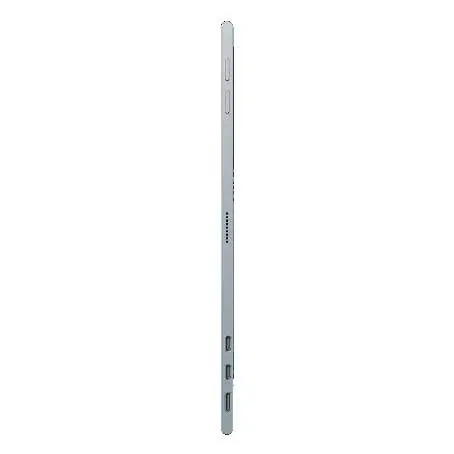
- Port Micro USB: Interfejs OTG do podłączenia myszy i klawiatury (działa tylko przy połączeniu przez USB-C).
- Type-C 1: Wyłącznie do zasilania.
- Type-C 2: Zasilanie oraz transmisja sygnału wideo.
- Standard HDMI: Transmisja sygnału wideo.
- Audio 3.5mm: Wyjście słuchawkowe.
- Przyciski Menu/Power: Służą do nawigacji po menu OSD oraz włączania/wyłączania urządzenia.
Podłączanie
Monitor obsługuje dwa główne typy połączeń:
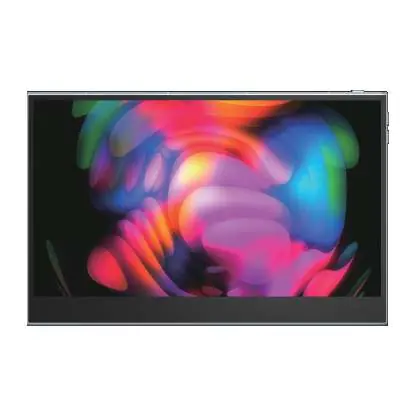
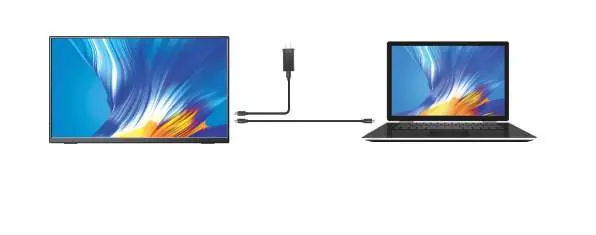
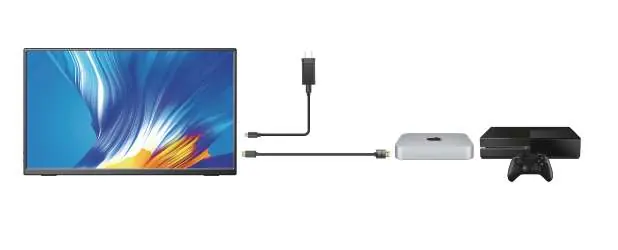
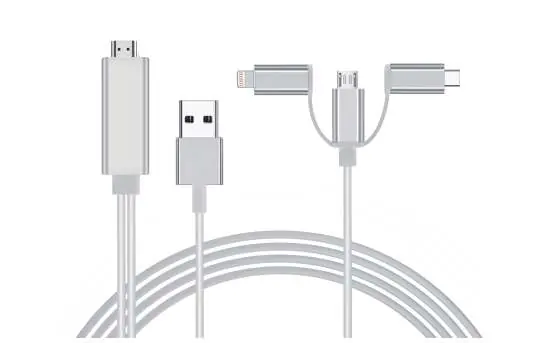
- USB-C: Jeśli urządzenie źródłowe (laptop/telefon) obsługuje pełną funkcjonalność USB-C (Thunderbolt 3 lub USB 3.1), możliwe jest przesyłanie obrazu i zasilania jednym kablem. W przypadku niewystarczającej mocy, należy podłączyć dodatkowe zasilanie do portu Type-C 1.
- HDMI: Wymaga podłączenia kabla HDMI do obrazu oraz dodatkowego zasilania przez port USB-C.
Konfiguracja w systemie Windows 10
Aby skonfigurować wyświetlanie obrazu:
- Kliknij prawym przyciskiem myszy na pulpicie i wybierz Ustawienia ekranu.
- W sekcji Wiele ekranów wybierz odpowiedni tryb (np. Rozszerz, Duplikuj).
- Alternatywnie użyj skrótu klawiszowego Windows + P, aby szybko przełączać tryby wyświetlania.
Menu OSD
Menu ekranowe (OSD) pozwala na regulację parametrów takich jak jasność, kontrast, głośność, temperatura barwowa, język oraz funkcje specjalne (np. Eye Protection, Game Mode). Dostęp do menu uzyskuje się poprzez naciśnięcie przycisku Menu na obudowie.
Rozwiązywanie problemów
- Monitor migocze lub wyłącza się: Zazwyczaj spowodowane niewystarczającym napięciem. Użyj oryginalnych kabli i zewnętrznego zasilacza PD.
- Dotyk nie działa: Upewnij się, że urządzenie źródłowe wspiera standard USB 3.1. W przypadku telefonów sprawdź kompatybilność modelu.
- Rozdzielczość poniżej 4K: Sprawdź ustawienia w systemie operacyjnym oraz upewnij się, że karta graficzna urządzenia obsługuje rozdzielczość 4K.
Informacje o producencie
UPERFECT
Praktyczna pomoc
Typowe problemy
Monitor migocze lub wyłącza się
Zapewnij zewnętrzne zasilanie PD (minimum 30W), użyj oryginalnych kabli dostarczonych w zestawie.
Dotyk nie działa
Sprawdź, czy urządzenie wspiera USB 3.1 (dla telefonów) lub czy używasz oryginalnego kabla (dla PC). W przypadku konsol do gier funkcja dotyku może nie być wspierana.
Rozdzielczość poniżej 4K
Sprawdź ustawienia wyświetlania w systemie i upewnij się, że karta graficzna urządzenia obsługuje 4K.
Przed użyciem
- Sprawdź zawartość opakowania (monitor, zasilacz, kable).
- Upewnij się, że masz zasilacz PD (jeśli wymagany).
- Sprawdź, czy port USB-C w Twoim urządzeniu obsługuje przesył sygnału wideo (Thunderbolt 3/USB 3.1).
- W przypadku braku pełnego wsparcia USB-C, przygotuj adapter.
Pokaż więcej Pokaż mniej
Parametry w praktyce
- 10-point touchscreen
- Obsługa wielodotyku (do 10 punktów jednocześnie).
Ilustracje i schematy
- Porty: Micro USB (OTG), Type-C 1 (zasilanie), Type-C 2 (zasilanie + sygnał), HDMI, Audio 3.5mm.
Zgodność modelu
- Wymagane wsparcie USB 3.1 lub Thunderbolt 3 dla pełnej funkcjonalności USB-C.
- W przypadku telefonów z portem Micro USB lub Lightning wymagany jest dodatkowy adapter.
- Monitor wymaga minimum 30W zasilania dla stabilnej pracy.
Pytania do tej instrukcji
Zapytaj o konkretny model, montaż, ustawienie lub oznaczenie z PDF. Widoczne są tylko zatwierdzone wpisy.
Zadaj pytanie Ukryj szczegóły
Zaloguj się przez Google, aby zadać pytanie do tej instrukcji.
Nie ma jeszcze zatwierdzonych pytań do tej instrukcji.

Autor opracowania
Piotr Nowak
Analityk dokumentacji PDF