Elektronika / Monitory
Instrukcja obsługi monitora przenośnego UPERFECT 16.1" 2K 144Hz
Szybki przewodnik po monitorze przenośnym UPERFECT 16.1" 2K 144Hz. Dowiedz się, jak poprawnie podłączyć urządzenie przez USB-C lub HDMI, skonfigurować ustawienia ekranu w systemie Windows, obsługiwać menu OSD oraz rozwiązywać typowe...
Źródłowy PDF: English · opis: polski
Szybkie odpowiedzi z instrukcji
Szybka odpowiedź
- Niniejsza instrukcja zawiera wskazówki dotyczące konfiguracji, podłączania oraz rozwiązywania problemów z monitorem przenośnym UPERFECT 16.1" 2K 144Hz. str. 1, 2
Najważniejsze czynności
- Podłączanie przez USB-C str. 5
- Podłączanie przez HDMI str. 6
- Konfiguracja trybów wyświetlania w Windows str. 7
- Obracanie ekranu str. 8
- Zapisywanie ustawień str. 9
Pierwsze uruchomienie
- Sprawdzenie zawartości opakowania str. 2
- Montaż etui/podstawki str. 4
- Podłączenie kabli str. 5, 6
- Włączenie zasilania str. 3
Pokaż 4 kolejne odpowiedzi Pokaż mniej
Problemy i rozwiązania
Monitor się nie włącza
Sprawdź, czy port USB-C obsługuje przesyłanie sygnału lub użyj zewnętrznego zasilania (min. 15W).
str. 9
Brak 2K/120Hz na Xbox
Upewnij się, że urządzenie obsługuje te parametry i ustaw je ręcznie w ustawieniach konsoli.
str. 9
Komunikat "no signal"
Sprawdź kompatybilność urządzenia, użyj oryginalnych kabli.
str. 10
Monitor wyłącza się przy zwiększaniu jasności
Niewystarczające zasilanie, podłącz zewnętrzne zasilanie.
str. 10
Migotanie, plamy lub restarty
Niewystarczające zasilanie, użyj oryginalnego kabla lub powerbanku o mocy min. 30W.
str. 10Konserwacja i reset
- Resetowanie ustawień monitora str. 9
Dane techniczne
| Parametr | Wartość | Znaczenie | Strony |
|---|---|---|---|
| Rozmiar ekranu | 16.1 cala | Przekątna ekranu | str. 4 |
| Typ matrycy | IPS | Technologia panelu | str. 4 |
| Rozdzielczość | 2560*1440 | Liczba pikseli | str. 4 |
| Częstotliwość odświeżania | 144 Hz | Odświeżanie obrazu | str. 4 |
| Proporcje obrazu | 16:9 | Stosunek szerokości do wysokości | str. 4 |
| Gama kolorów | 100% sRGB | Pokrycie przestrzeni barw | str. 4 |
| Głębia kolorów | 8 bitów (16.7M) | Liczba wyświetlanych kolorów | str. 4 |
| Głośniki | 8Ω 1W * 2 | Wbudowane głośniki | str. 4 |
| Standard VESA | 75*75mm | Rozstaw otworów montażowych | str. 4 |
| Rozmiar śrub VESA | M4*4mm | Wymagane śruby montażowe | str. 4 |
Gdzie szukać w PDF
- Zawartość opakowania str. 2
- Wprowadzenie i porty str. 3
- Specyfikacja techniczna str. 4
- Podłączanie str. 5, 6
- Konfiguracja Windows str. 7
- Ustawienia ekranu str. 8, 9
- Pytania i odpowiedzi str. 9, 10
Spis treści
Obrazy z instrukcji
Kliknij obraz, aby powiększyćNajważniejsze informacje z instrukcji
Monitor przenośny UPERFECT 16.1" 2K 144Hz wymaga stabilnego zasilania o mocy co najmniej 15W. W przypadku problemów z wyświetlaniem obrazu lub niestabilną pracą, zaleca się użycie oryginalnego zasilacza. Przed podłączeniem przez USB-C upewnij się, że port w Twoim urządzeniu (laptopie/telefonie) obsługuje transmisję sygnału wideo (Thunderbolt 3 lub USB 3.1). Jeśli port obsługuje tylko ładowanie, konieczne będzie użycie połączenia HDMI.
Elementy zestawu
- Monitor przenośny
- Zasilacz
- Etui ochronne (Smart Cover)
- Kabel Mini HDMI do HDMI
- Kabel USB-C do USB-C
Budowa i obsługa
Monitor posiada następujące elementy sterujące i porty:
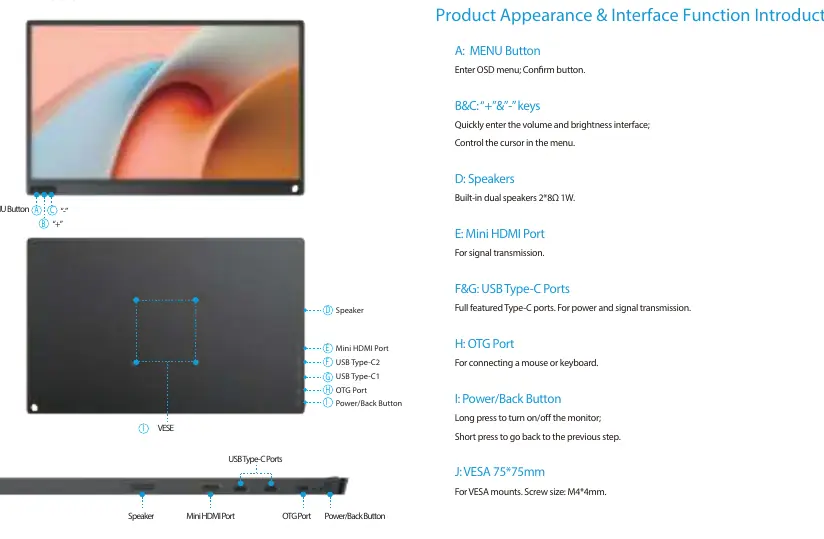
- Przyciski Menu (+/-): Służą do wywoływania menu OSD, regulacji głośności/jasności oraz nawigacji.
- Przycisk Power/Back: Długie przyciśnięcie włącza/wyłącza monitor; krótkie służy do powrotu w menu.
- Porty USB-C: Pełnofunkcyjne porty do zasilania i transmisji sygnału.
- Port Mini HDMI: Do transmisji sygnału wideo.
- Port OTG: Do podłączenia myszy lub klawiatury.
Instalacja etui
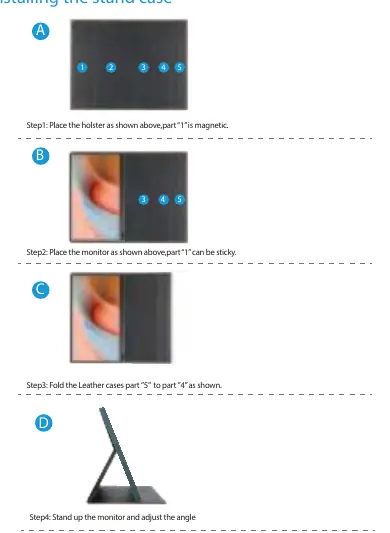
- Umieść etui na płaskiej powierzchni, część "1" jest magnetyczna.
- Umieść monitor na etui, część "1" przylgnie do obudowy.
- Złóż część "5" etui do części "4", aby stworzyć podstawkę.
- Ustaw monitor pod wybranym kątem.
Podłączanie urządzenia
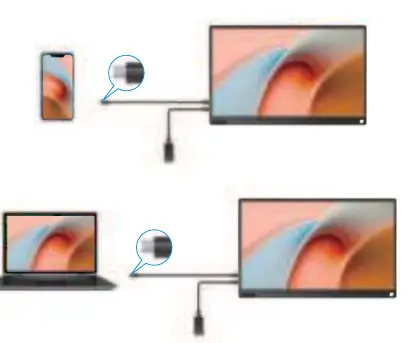
Sygnał TYPE-C: Podłącz kabel USB-C do portu USB-C w monitorze i w urządzeniu źródłowym. Jeśli zasilanie jest niewystarczające, podłącz dodatkowe zasilanie.
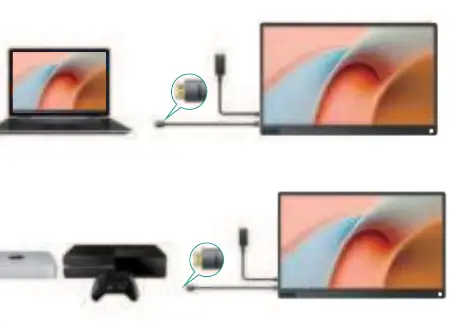
Sygnał HDMI: Podłącz kabel Mini HDMI do monitora i HDMI do urządzenia źródłowego. Wymagane jest podłączenie zewnętrznego zasilania do monitora.
Konfiguracja w systemie Windows
Aby rozszerzyć lub powielić ekran:
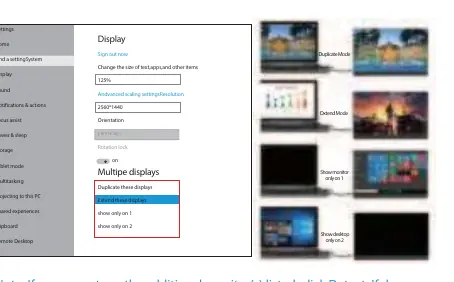
- Kliknij prawym przyciskiem myszy na pulpicie i wybierz Ustawienia ekranu.
- W sekcji Wiele ekranów wybierz odpowiedni tryb (np. Rozszerz te ekrany).
- Możesz również użyć skrótu klawiszowego Windows + P.
Rozwiązywanie problemów
- Brak sygnału: Sprawdź, czy kabel jest oryginalny i czy urządzenie źródłowe obsługuje wyjście wideo. Spróbuj użyć innego portu lub urządzenia.
- Monitor wyłącza się przy zwiększaniu jasności: Oznacza to niewystarczające zasilanie. Podłącz zewnętrzny zasilacz.
- Brak 2K/120Hz na Xbox: Upewnij się, że urządzenie i gra obsługują te parametry. W ustawieniach Xbox (TV i opcje wyświetlania) ręcznie wybierz HDMI zamiast automatycznego wykrywania.
Informacje o producencie
UPERFECT
Praktyczna pomoc
Typowe problemy
Monitor nie włącza się lub wyłącza przy wysokiej jasności
Niewystarczające zasilanie. Użyj oryginalnego zasilacza o mocy co najmniej 15W.
Komunikat "No signal"
Sprawdź, czy port USB-C w urządzeniu obsługuje wideo (Thunderbolt 3). Jeśli nie, użyj kabla HDMI i podłącz dodatkowe zasilanie.
Brak rozdzielczości 2K lub 120Hz na konsoli Xbox
W ustawieniach wideo konsoli zmień wykrywanie z automatycznego na HDMI i ręcznie wybierz parametry.
Przed użyciem
- Sprawdź zawartość opakowania (monitor, zasilacz, kable).
- Upewnij się, że port USB-C w Twoim laptopie/telefonie obsługuje transmisję wideo.
- W przypadku użycia HDMI, przygotuj zewnętrzne źródło zasilania.
- Zainstaluj etui ochronne zgodnie z instrukcją, aby używać go jako podstawki.
Pokaż więcej Pokaż mniej
Ilustracje i schematy
- Przyciski +/- służą do regulacji głośności i jasności oraz nawigacji w menu.
- Przycisk Power/Back służy do włączania monitora oraz powrotu w menu OSD.
- Porty USB-C obsługują zarówno zasilanie, jak i sygnał wideo.
Zgodność modelu
- Wymagane zasilanie min. 15W.
- Dla pełnej funkcjonalności USB-C wymagany port z obsługą wideo (Thunderbolt 3 / USB 3.1).
- W przypadku urządzeń bez pełnego USB-C (np. Lightning, Micro USB) wymagany jest adapter.
Pytania do tej instrukcji
Zapytaj o konkretny model, montaż, ustawienie lub oznaczenie z PDF. Widoczne są tylko zatwierdzone wpisy.
Zadaj pytanie Ukryj szczegóły
Zaloguj się przez Google, aby zadać pytanie do tej instrukcji.
Nie ma jeszcze zatwierdzonych pytań do tej instrukcji.

Autor opracowania
Piotr Nowak
Analityk dokumentacji PDF