Elektronika / Monitory
Instrukcja obsługi monitora przenośnego Uperfect 16 cali 120Hz
Szybki przewodnik po monitorze przenośnym Uperfect 16 cali 120Hz. Dowiedz się, jak podłączyć urządzenie przez USB-C lub HDMI, skonfigurować ustawienia ekranu w systemie Windows, korzystać z menu OSD oraz rozwiązywać typowe problemy z...
Źródłowy PDF: English · opis: polski
Spis treści
Obrazy z instrukcji
Kliknij obraz, aby powiększyćNajważniejsze informacje z instrukcji
Monitor przenośny Uperfect 16 cali 120Hz wymaga stabilnego zasilania. W przypadku korzystania z portu USB-C, upewnij się, że urządzenie źródłowe obsługuje transmisję wideo (Thunderbolt 3 lub USB 3.1). Jeśli monitor wyłącza się przy zwiększaniu jasności lub występują problemy z sygnałem, zaleca się podłączenie zewnętrznego zasilacza o mocy co najmniej 18W-30W.
Elementy zestawu
- Monitor przenośny
- Zasilacz
- Etui ochronne (Smart Cover)
- Kabel Mini HDMI do HDMI
- Kabel USB-C do USB-C
- Instrukcja obsługi
Budowa i porty
Monitor wyposażony jest w następujące elementy:
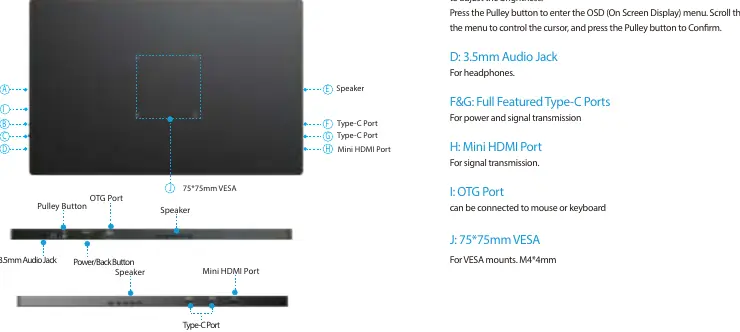
- Przyciski: Przycisk zasilania/wstecz oraz pokrętło (Pulley Button) do nawigacji po menu OSD i regulacji głośności/jasności.
- Porty: Dwa pełnofunkcyjne porty USB-C (zasilanie i sygnał), port Mini HDMI (sygnał), gniazdo audio 3.5mm oraz port OTG (do podłączenia myszy lub klawiatury).
- Głośniki: Wbudowane podwójne głośniki 2x1W.
- Montaż: Otwory VESA 75x75mm (śruby M4x4mm).
Montaż podstawy
Monitor posiada magnetyczne etui pełniące funkcję podstawki:
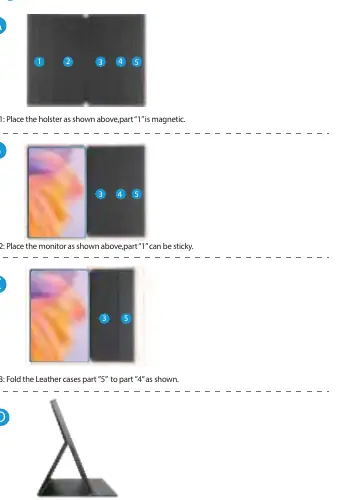
- Umieść monitor na etui, część "1" jest magnetyczna.
- Złóż etui zgodnie z instrukcją, łącząc odpowiednie części (część "5" do "4"), aby stworzyć stabilną podstawkę.
- Ustaw monitor pod wybranym kątem.
Podłączanie urządzenia
Połączenie USB-C: Podłącz kabel USB-C do portu w monitorze i w urządzeniu źródłowym. Jeśli port w urządzeniu nie obsługuje wideo, konieczne będzie użycie kabla HDMI i dodatkowego zasilania.
Połączenie HDMI: Podłącz kabel Mini HDMI do monitora i HDMI do urządzenia. Wymagane jest podłączenie zewnętrznego zasilania do monitora dla stabilnej pracy.
Konfiguracja w systemie Windows
Aby skonfigurować wyświetlanie:
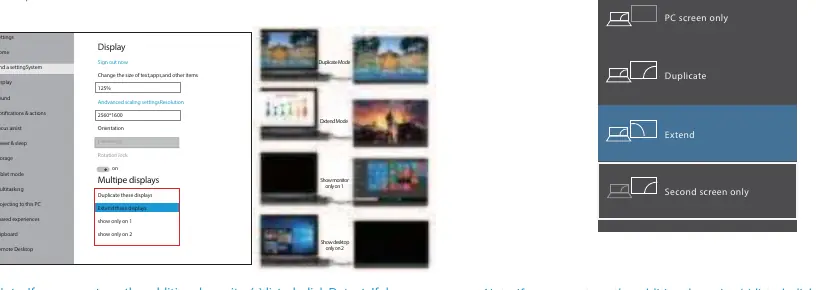
- Użyj skrótu klawiszowego Windows + P, aby wybrać tryb wyświetlania (Rozszerz, Duplikuj, Tylko drugi ekran).
- W ustawieniach ekranu systemu Windows możesz zmienić orientację (pozioma/pionowa) oraz rozdzielczość.
Ustawienia ekranu (OSD)
Naciśnij pokrętło (Pulley Button), aby wejść do menu OSD. Użyj pokrętła do nawigacji (góra/dół) i zatwierdzania wyboru. Możesz regulować jasność, kontrast, temperaturę barwową, ustawienia HDR, tryb niskiego niebieskiego światła oraz resetować ustawienia.
Rozwiązywanie problemów
Jeśli monitor nie wyświetla obrazu lub występują problemy z zasilaniem:
- Sprawdź, czy używasz oryginalnych kabli.
- Upewnij się, że urządzenie źródłowe obsługuje przesyłanie wideo przez USB-C.
- W przypadku problemów z rozdzielczością 2K/120Hz na konsolach (np. Xbox), sprawdź ustawienia konsoli i upewnij się, że obsługuje ona te parametry.
- Jeśli monitor wyłącza się przy wysokiej jasności, podłącz zewnętrzne zasilanie.
Informacje o producencie
UPERFECT
Praktyczna pomoc
Typowe problemy
Komunikat "No signal"
Upewnij się, że urządzenie obsługuje USB 3.1/Thunderbolt 3. Jeśli nie, użyj kabla Mini HDMI do HDMI i podłącz zewnętrzne zasilanie.
Monitor wyłącza się przy zwiększaniu jasności
Zbyt niskie zasilanie. Podłącz monitor do zewnętrznego zasilacza o mocy min. 18W-30W.
Brak 2K lub 120Hz na konsoli Xbox
Upewnij się, że gra i konsola obsługują te parametry. W ustawieniach konsoli (TV & Display Options) ręcznie wybierz HDMI zamiast Auto-detect.
Przed użyciem
- Sprawdź zawartość opakowania.
- Upewnij się, że używasz oryginalnych kabli dostarczonych w zestawie.
- Sprawdź, czy port USB-C w Twoim laptopie/telefonie obsługuje transmisję wideo.
- W razie potrzeby przygotuj zewnętrzny zasilacz (min. 18W).
Pokaż więcej Pokaż mniej
Parametry w praktyce
- VESA 75x75mm
- Standard montażu ściennego lub na uchwycie biurkowym (śruby M4x4mm).
Ilustracje i schematy
- Pokrętło (Pulley Button) służy do regulacji głośności (góra), jasności (dół) oraz wejścia do menu OSD (naciśnięcie).
- Porty USB-C służą zarówno do zasilania, jak i przesyłania sygnału wideo.
Zgodność modelu
- Wymagane wsparcie Thunderbolt 3 lub USB 3.1 dla pełnej funkcjonalności USB-C.
- W przypadku urządzeń z portem Lightning (np. iPhone) wymagany jest adapter Lightning do HDMI.
Pytania do tej instrukcji
Zapytaj o konkretny model, montaż, ustawienie lub oznaczenie z PDF. Widoczne są tylko zatwierdzone wpisy.
Zadaj pytanie Ukryj szczegóły
Zaloguj się przez Google, aby zadać pytanie do tej instrukcji.
Nie ma jeszcze zatwierdzonych pytań do tej instrukcji.

Autor opracowania
Marek Zieliński
Redaktor instrukcji technicznych