Elektronika / Monitory
Instrukcja obsługi monitora przenośnego Uperfect 18.5 cala 1080P
Poznaj funkcje i konfigurację monitora przenośnego Uperfect 18.5 cala. Instrukcja zawiera wskazówki dotyczące podłączania, ustawień ekranu, rozwiązywania problemów z zasilaniem i konfiguracji w systemie Windows.
Źródłowy PDF: English · opis: polski
Spis treści
Obrazy z instrukcji
Kliknij obraz, aby powiększyćNajważniejsze informacje z instrukcji
Monitor przenośny Uperfect 18.5 cala wymaga stabilnego zasilania. W przypadku problemów z uruchomieniem lub wyłączaniem się ekranu przy wyższej jasności, zaleca się użycie oryginalnego zasilacza. Urządzenie obsługuje przesyłanie sygnału i zasilanie przez port USB-C (wymagane wsparcie dla pełnej funkcjonalności USB 3.1/Thunderbolt 3) lub przez kabel Mini HDMI (wymaga osobnego zasilania).
Zawartość zestawu
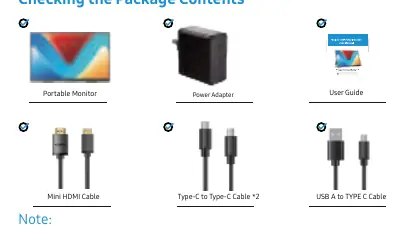
- Monitor przenośny
- Zasilacz
- Kabel Mini HDMI
- Dwa kable USB-C do USB-C
- Kabel USB-A do USB-C
Funkcje podstawki
Wbudowana podstawka umożliwia regulację kąta nachylenia w zakresie 0°–180°, co pozwala na wygodne ustawienie monitora w różnych pozycjach.
Interfejsy i przyciski
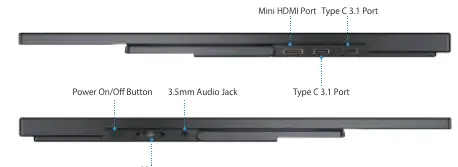
- Port Mini HDMI: Służy do przesyłania sygnału audio i wideo.
- Porty USB-C 3.1: Pełnofunkcyjne porty obsługujące przesyłanie sygnału i zasilanie.
- Port Audio 3.5mm: Wyjście słuchawkowe lub dla głośników zewnętrznych.
- Przycisk Menu: Krótkie naciśnięcie potwierdza wybór lub włącza monitor; długie naciśnięcie wyłącza monitor lub wychodzi z menu.
- Przycisk Zasilania: Krótkie naciśnięcie włącza monitor lub powraca; długie naciśnięcie wyłącza zasilanie.
- VESA: Cztery otwory montażowe M4*4mm.
Dane techniczne
- Rozdzielczość: 1920x1080 (Full HD)
- Typ panelu: IPS
- Odświeżanie: 120Hz
- Głębia kolorów: 16.7M (8 Bit)
- Ekran dotykowy: Tak
Podłączanie urządzenia
Przesyłanie przez USB-C: Podłącz urządzenie źródłowe (laptop/telefon) bezpośrednio do monitora za pomocą kabla USB-C. Jeśli zasilanie jest niewystarczające, podłącz dodatkowy zasilacz do drugiego portu USB-C.
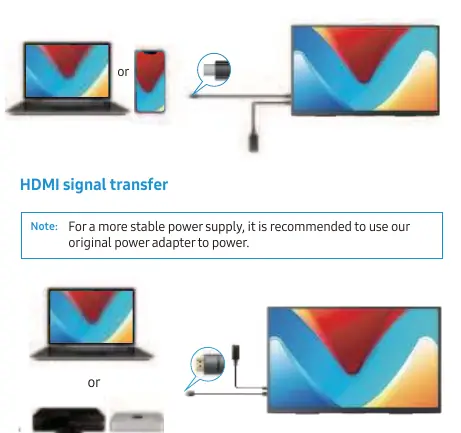
Przesyłanie przez HDMI: Podłącz kabel Mini HDMI do monitora i urządzenia źródłowego. Wymagane jest podłączenie zasilania do monitora za pomocą kabla USB-C i zasilacza.
Ustawienia ekranu (OSD)
Menu OSD pozwala na regulację parametrów takich jak: jasność, kontrast, tryb gry, temperatura barwowa, ustawienia HDR, FreeSync oraz konfigurację wyświetlania (pozycja menu, język, proporcje obrazu).
Konfiguracja w systemie Windows
Aby skonfigurować tryb wyświetlania (rozszerzony lub duplikowany), kliknij prawym przyciskiem myszy na pulpicie i wybierz Ustawienia ekranu. W sekcji Wiele wyświetlaczy wybierz odpowiedni tryb. Możesz również użyć skrótu klawiszowego Windows + P.
Rozwiązywanie problemów
W przypadku problemów z działaniem monitora, takich jak brak sygnału lub restarty, upewnij się, że używasz oryginalnych kabli i zapewniasz wystarczające zasilanie (minimum 18W). W razie dalszych problemów skontaktuj się z pomocą techniczną pod adresem [email protected].
Informacje o producencie
UPERFECT
Praktyczna pomoc
Typowe problemy
Monitor się nie włącza
Sprawdź, czy port USB-C w urządzeniu źródłowym obsługuje przesyłanie sygnału i zasilanie. Jeśli nie, użyj kabla HDMI do sygnału i USB-C do zasilania. Wymagane zasilanie to min. 18W.
Komunikat 'No Signal'
Upewnij się, że używasz oryginalnych kabli. Sprawdź, czy urządzenie źródłowe obsługuje USB 3.1/Thunderbolt 3. Jeśli nie, użyj połączenia HDMI.
Monitor wyłącza się przy zwiększaniu jasności
Oznacza to niewystarczające zasilanie. Podłącz monitor do zewnętrznego zasilacza.
Ekran miga lub występują plamy
Zazwyczaj spowodowane zbyt słabym zasilaniem. Użyj oryginalnego kabla i zasilacza lub powerbanku o mocy min. 30W.
Przed użyciem
- Sprawdź zawartość opakowania zgodnie z instrukcją
- Upewnij się, że posiadasz oryginalne kable
- Sprawdź, czy port USB-C w komputerze/telefonie obsługuje przesyłanie sygnału
- Przygotuj zewnętrzne źródło zasilania, jeśli urządzenie źródłowe nie dostarcza wystarczającej mocy
Pokaż więcej Pokaż mniej
Parametry w praktyce
- Rozdzielczość 1920x1080
- Standardowa rozdzielczość Full HD zapewniająca wyraźny obraz.
- Odświeżanie 120Hz
- Wysoka płynność obrazu, przydatna w grach i dynamicznych treściach.
Ilustracje i schematy
- Schemat podłączenia przez USB-C (sygnał + zasilanie)
- Schemat podłączenia przez HDMI (sygnał) + USB-C (zasilanie)
- Opis przycisków i portów na obudowie monitora
Zgodność modelu
- Wymagane wsparcie USB 3.1/Thunderbolt 3 dla pełnej funkcjonalności przez USB-C
- Wymagane zasilanie min. 18W dla poprawnej pracy
- Kompatybilny z systemem Windows 10 i nowszymi
Pytania do tej instrukcji
Zapytaj o konkretny model, montaż, ustawienie lub oznaczenie z PDF. Widoczne są tylko zatwierdzone wpisy.
Zadaj pytanie Ukryj szczegóły
Zaloguj się przez Google, aby zadać pytanie do tej instrukcji.
Nie ma jeszcze zatwierdzonych pytań do tej instrukcji.

Autor opracowania
Piotr Nowak
Analityk dokumentacji PDF