Elektronika / Monitory
Instrukcja obsługi monitora przenośnego Uperfect 23.8" 100Hz
Szybki przewodnik po monitorze przenośnym Uperfect 23.8" 100Hz (model M238F01-J). Dowiedz się, jak podłączyć urządzenie, skonfigurować ustawienia ekranu, zarządzać trybami wyświetlania w systemie Windows oraz rozwiązać typowe problemy z...
Źródłowy PDF: English · opis: polski
Szybkie odpowiedzi z instrukcji
Szybka odpowiedź
- Niniejsza instrukcja zawiera informacje dotyczące konfiguracji, podłączania oraz rozwiązywania problemów z monitorem przenośnym Uperfect 23.8". str. 1
Najważniejsze czynności
- Podłączanie monitora za pomocą kabla USB-C lub HDMI. str. 5
- Konfiguracja trybów wyświetlania (rozszerzony/duplikowany) w systemie Windows. str. 7, 8
- Regulacja ustawień obrazu i dźwięku za pomocą menu OSD. str. 6
Pierwsze uruchomienie
- Sprawdź zawartość opakowania, aby upewnić się, że wszystkie elementy są obecne. str. 2
- Podłącz monitor do urządzenia źródłowego za pomocą kabla USB-C lub HDMI; zaleca się użycie oryginalnego zasilacza dla stabilnego zasilania. str. 5
Pokaż 4 kolejne odpowiedzi Pokaż mniej
Problemy i rozwiązania
Monitor się nie włącza.
Sprawdź, czy port USB-C urządzenia obsługuje sygnał wideo (pełna funkcjonalność), w przeciwnym razie użyj HDMI. Upewnij się, że zasilanie jest wystarczające.
str. 9
Komunikat 'no signal'.
Upewnij się, że urządzenie obsługuje USB 3.1/Thunderbolt 3. Jeśli nie, użyj kabla HDMI.
str. 9
Monitor wyłącza się przy zwiększaniu jasności.
Niewystarczające zasilanie; podłącz zewnętrzne źródło zasilania.
str. 9
Nienormalne warunki (np. migotanie, restarty).
Użyj oryginalnego zasilacza lub powerbanku o mocy 30W lub wyższej.
str. 9Konserwacja i reset
- Resetowanie ustawień monitora do wartości fabrycznych jest dostępne w menu OSD w sekcji 'OtherSettings'. str. 6
Dane techniczne
| Parametr | Wartość | Znaczenie | Strony |
|---|---|---|---|
| Model | M238F01-J | Oznaczenie modelu urządzenia | str. 4 |
| Rozdzielczość | 1920*1080 | Rozdzielczość ekranu | str. 4 |
| Jasność | 300 cd/m² | Maksymalna jasność ekranu | str. 4 |
| Częstotliwość odświeżania | 100Hz | Częstotliwość odświeżania obrazu | str. 4 |
| Typ matrycy | IPS | Technologia panelu wyświetlacza | str. 4 |
Gdzie szukać w PDF
- Zawartość opakowania i podstawka str. 2
- Funkcje interfejsu str. 3
- Specyfikacje techniczne str. 4
- Podłączanie str. 5
- Ustawienia ekranu (OSD) str. 6
- Konfiguracja w Windows 10 str. 7, 8
- Pytania i odpowiedzi (Q&A) str. 9
- Wsparcie techniczne str. 10
Spis treści
Obrazy z instrukcji
Kliknij obraz, aby powiększyćNajważniejsze informacje
Niniejsza instrukcja dotyczy monitora przenośnego Uperfect 23.8" 100Hz (model M238F01-J). Dokument zawiera wskazówki dotyczące konfiguracji, podłączania urządzeń oraz rozwiązywania problemów technicznych. W przypadku pytań lub problemów z produktem, prosimy o kontakt pod adresem [email protected].
Zawartość zestawu
Przed rozpoczęciem użytkowania upewnij się, że zestaw zawiera następujące elementy:
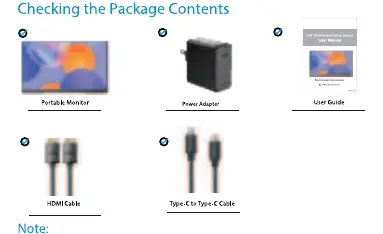
- Monitor przenośny
- Zasilacz
- Kabel HDMI
- Kabel USB-C do USB-C
Jeśli którykolwiek z elementów jest uszkodzony lub brakuje go w opakowaniu, skontaktuj się z obsługą klienta.
Funkcje podstawki
Monitor wyposażony jest w zintegrowaną podstawkę, która umożliwia regulację kąta nachylenia w zakresie od 0° do 180°, co pozwala na wygodne ustawienie ekranu w zależności od potrzeb.
Interfejsy i przyciski
Monitor posiada następujące złącza i elementy sterujące:
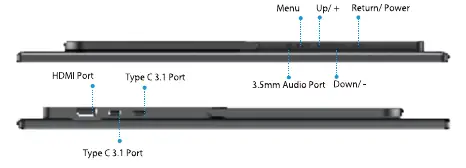
- Port 3.5mm Audio: Wyjście słuchawkowe lub głośnikowe.
- Menu: Otwiera menu OSD lub zatwierdza wybór.
- Up / +: Szybka regulacja głośności / nawigacja w górę.
- Down / -: Szybka regulacja jasności / nawigacja w dół.
- Return / Power: Powrót do poprzedniego kroku, wyjście z menu lub włączanie/wyłączanie monitora (długie przytrzymanie).
- Porty Type-C 3.1: Pełnofunkcyjne porty do przesyłu sygnału wideo i zasilania.
- Port HDMI: Przesył sygnału audio i wideo.
- VESA: Otwory montażowe 4x M4*6mm.
Podłączanie urządzenia
Monitor można podłączyć na dwa główne sposoby:
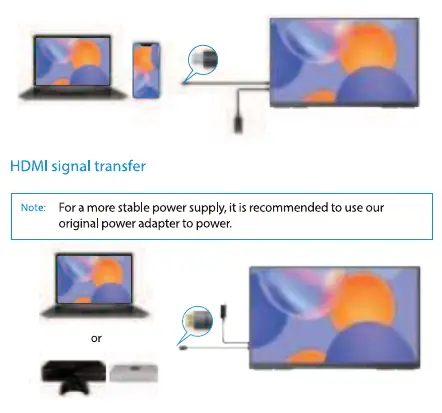
- Przesył sygnału przez Type-C: Podłącz urządzenie źródłowe (laptop, telefon) za pomocą kabla USB-C. Dla zapewnienia stabilnego zasilania zaleca się użycie oryginalnego zasilacza.
- Przesył sygnału przez HDMI: Podłącz urządzenie źródłowe za pomocą kabla HDMI. Wymagane jest podłączenie dodatkowego zasilania za pomocą oryginalnego zasilacza.
Ustawienia ekranu (OSD)
Menu ekranowe (OSD) pozwala na dostosowanie parametrów obrazu:
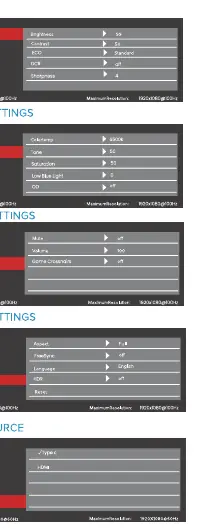
- Picture: Jasność, kontrast, tryb ECO, DCR, ostrość.
- ColorSettings: Temperatura barwowa, nasycenie, odcień, redukcja niebieskiego światła.
- AudioSettings: Wyciszenie, głośność.
- OtherSettings: Proporcje obrazu, FreeSync, język, HDR, reset ustawień.
- InputSource: Wybór źródła sygnału (Type-C lub HDMI).
Konfiguracja w systemie Windows
Aby skonfigurować monitor w systemie Windows 10:
- Kliknij prawym przyciskiem myszy na pulpicie i wybierz Ustawienia ekranu.
- W sekcji Wiele wyświetlaczy wybierz odpowiedni tryb: Duplikuj, Rozszerz lub Pokaż tylko na jednym ekranie.
- Alternatywnie użyj skrótu klawiszowego Windows + P, aby szybko przełączać tryby wyświetlania.
- W razie potrzeby obróć ekran w ustawieniach orientacji (pozioma/pionowa).
Rozwiązywanie problemów
Jeśli monitor nie włącza się lub nie wyświetla obrazu:
- Sprawdź, czy port USB-C w urządzeniu źródłowym obsługuje przesył wideo (pełnofunkcyjny port).
- Upewnij się, że używasz oryginalnych kabli dostarczonych w zestawie.
- W przypadku problemów z zasilaniem (np. monitor wyłącza się przy zwiększaniu jasności), podłącz zewnętrzne zasilanie.
- Jeśli monitor nie jest wykrywany, kliknij przycisk Wykryj w ustawieniach ekranu systemu Windows lub zrestartuj komputer.
Informacje o producencie
UPERFECT
Praktyczna pomoc
Typowe problemy
Monitor się nie włącza
Sprawdź, czy port USB-C w urządzeniu obsługuje przesył wideo. Jeśli nie, użyj kabla HDMI i podłącz zewnętrzne zasilanie.
Komunikat 'No Signal'
Upewnij się, że urządzenie obsługuje USB 3.1/Thunderbolt 3. W przeciwnym razie użyj kabla HDMI. Sprawdź, czy używasz oryginalnych kabli.
Monitor wyłącza się przy zwiększaniu jasności
Jest to spowodowane niewystarczającym zasilaniem. Podłącz monitor do zewnętrznego zasilacza.
Restartowanie lub miganie ekranu
Zazwyczaj wynika z niewystarczającego zasilania. Użyj oryginalnego zasilacza lub powerbanku o mocy min. 30W.
Przed użyciem
- Sprawdź zawartość opakowania (monitor, zasilacz, kable).
- Upewnij się, że urządzenie źródłowe obsługuje przesył wideo przez USB-C (jeśli używasz tego połączenia).
- Przygotuj oryginalne kable do podłączenia.
- W przypadku korzystania z HDMI, przygotuj zasilacz do podłączenia zasilania.
Pokaż więcej Pokaż mniej
Ilustracje i schematy
- Górna krawędź: Przyciski Menu, Up/+, Down/-, Return/Power oraz port audio.
- Boczna krawędź: Porty HDMI oraz Type-C 3.1.
Zgodność modelu
- Wymagane zasilanie zewnętrzne przy użyciu kabla HDMI.
- Dla połączenia USB-C wymagane jest urządzenie z pełnofunkcyjnym portem USB-C (wideo + zasilanie).
- Powerbank używany do zasilania musi mieć moc co najmniej 30W.
Pytania do tej instrukcji
Zapytaj o konkretny model, montaż, ustawienie lub oznaczenie z PDF. Widoczne są tylko zatwierdzone wpisy.
Zadaj pytanie Ukryj szczegóły
Zaloguj się przez Google, aby zadać pytanie do tej instrukcji.
Nie ma jeszcze zatwierdzonych pytań do tej instrukcji.

Autor opracowania
Anna Kowalska
Redaktorka treści użytkowych