Elektronika / Monitory
Instrukcja obsługi monitora przenośnego UPERFECT X LapDock M140G02
Szybki przewodnik po monitorze przenośnym UPERFECT X LapDock M140G02. Dowiedz się, jak podłączyć urządzenie bezprzewodowo lub przewodowo, korzystać z trybów pracy, obsługiwać menu OSD oraz rozwiązywać najczęstsze problemy techniczne.
Źródłowy PDF: English · opis: polski
Spis treści
Obrazy z instrukcji
Kliknij obraz, aby powiększyćNajważniejsze informacje z instrukcji
Monitor UPERFECT X LapDock to przenośne urządzenie wyposażone w klawiaturę, touchpad, ekran dotykowy oraz wbudowaną baterię. Urządzenie umożliwia pracę w trybie notebooka, tabletu, namiotu lub podstawki (360 stopni). Monitor obsługuje połączenia bezprzewodowe z telefonami oraz przewodowe (USB-C/HDMI) z komputerami, konsolami i smartfonami.
Opis urządzenia
Urządzenie posiada wbudowany akumulator, głośniki oraz zestaw portów:
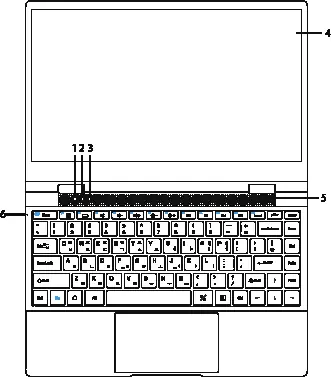
- Porty: USB-C (ładowanie/DP), Mini HDMI, Micro SD, gniazdo słuchawkowe.
- Wskaźniki: Zasilania, ładowania, blokady touchpada.
- Sterowanie: Przycisk zasilania, klawiatura zintegrowana, touchpad.
Obsługa klawiatury i touchpada
Klawiatura posiada dedykowane klawisze funkcyjne:
- F1: Włączanie/wyłączanie touchpada.
- F2: Wskaźnik poziomu baterii.
- F3: Wyciszenie.
- F4/F5: Zmniejszanie/zwiększanie głośności.
- F6/F7: Zmniejszanie/zwiększanie jasności.
- F8/F9/F10: Nawigacja (poprzednia strona, pauza/odtwarzanie, następna strona).
- F11: Włączanie podświetlenia.
- PrtScr: Zrzut ekranu (przy połączeniu z telefonem).
Menu OSD
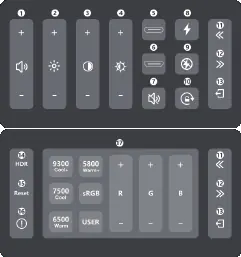
Menu ekranowe (OSD) pozwala na regulację parametrów obrazu i dźwięku. Aby otworzyć menu, przesuń dwoma palcami w dół po ekranie. Opcje obejmują regulację głośności, jasności, ostrości, wybór wejścia (Type-C/HDMI), włączanie HDR, resetowanie ustawień oraz rotację ekranu.
Tryby pracy
Monitor można obracać o 360 stopni, co pozwala na korzystanie z niego w trybach: Notebook, Stand (podstawka), Tablet oraz Tent (namiot). Należy unikać używania nadmiernej siły podczas obracania.
Podłączanie urządzeń
Połączenie bezprzewodowe: Włącz monitor, włącz Bluetooth w telefonie i monitorze (parowanie z Fb_Keyboard i Touches-XXXXX). Użyj funkcji projekcji w telefonie (np. Airplay, SmartView, Easy Projection).
Połączenie przewodowe:
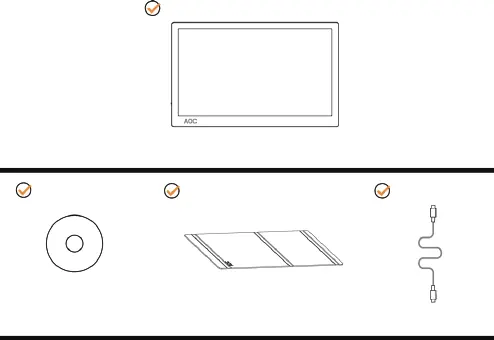
- Telefon: Użyj kabla Type-C do Type-C (dla telefonów wspierających USB 3.1). W przypadku braku wsparcia USB 3.1 wymagany jest adapter.
- Komputer: Użyj kabla Type-C (dla Thunderbolt 3) lub połączenia hybrydowego (USB-C dla dotyku + HDMI dla obrazu).
- Konsole (PS4, Xbox, Nintendo): Użyj kabla HDMI dla obrazu i USB-C dla zasilania/dotyku.
Czyszczenie i konserwacja
Czyść powierzchnię monitora miękką, niestrzępiącą się ściereczką. Nie używaj środków zawierających alkohol lub aceton. Nie rozpylaj płynów bezpośrednio na ekran.
Rozwiązywanie problemów
W przypadku braku obrazu sprawdź poziom naładowania baterii (czy nie ma 0%) oraz czy urządzenie źródłowe obsługuje wyjście wideo przez USB-C (DP). Jeśli touchpad nie działa, upewnij się, że został włączony klawiszem F1.
Dane techniczne
- Ekran: 14 cali, IPS, 1920x1080, 10-punktowy dotyk.
- Bateria: 7.6V 5400mAh x 2 (czas pracy 5-6h).
- Czas ładowania: 2-3 godziny.
- Waga: 2.76lb.
Bezpieczeństwo
Nie demontuj urządzenia samodzielnie. Chroń monitor przed deszczem, wilgocią i bezpośrednim nasłonecznieniem. Odłączaj urządzenie podczas burzy, aby uniknąć uszkodzeń spowodowanych przepięciami.
Informacje o producencie
UPERFECT
Praktyczna pomoc
Typowe problemy
Brak obrazu
Sprawdź poziom naładowania baterii (czy nie ma 0%) i czy urządzenie źródłowe obsługuje wyjście wideo DP przez USB-C.
Brak dźwięku
Sprawdź, czy monitor lub urządzenie źródłowe nie są wyciszone.
Touchpad nie działa
Upewnij się, że przełącznik touchpada jest włączony (klawisz F1).
Obracanie ekranu nie działa
Sprawdź, czy włączono przełącznik rotacji poziomej w menu OSD.
Przed użyciem
- Naładuj monitor przed pierwszym użyciem.
- Sprawdź, czy urządzenie źródłowe (telefon/komputer) obsługuje wyjście wideo przez USB-C (DP).
- W przypadku połączenia przewodowego użyj odpowiedniego kabla (Type-C do Type-C lub HDMI).
- Upewnij się, że masz dostęp do zasilania, jeśli urządzenie źródłowe nie zapewnia wystarczającej mocy.
Pokaż więcej Pokaż mniej
Parametry w praktyce
- Ekran dotykowy
- Obsługuje 10-punktowy dotyk dla pełnej interakcji.
Ilustracje i schematy
- Klawisze funkcyjne F1-F11 sterują funkcjami monitora (touchpad, jasność, głośność, podświetlenie).
- Menu OSD wywoływane gestem dwóch palców pozwala na zaawansowaną konfigurację obrazu.
Zgodność modelu
- Połączenie przewodowe z iPhone przez HDMI nie obsługuje funkcji dotyku, klawiatury ani touchpada.
- Wsparcie dla telefonów Samsung (seria S8-S20, Note 8-20) i Huawei (Mate 10-40, Honor 20-30).
Pytania do tej instrukcji
Zapytaj o konkretny model, montaż, ustawienie lub oznaczenie z PDF. Widoczne są tylko zatwierdzone wpisy.
Zadaj pytanie Ukryj szczegóły
Zaloguj się przez Google, aby zadać pytanie do tej instrukcji.
Nie ma jeszcze zatwierdzonych pytań do tej instrukcji.

Autor opracowania
Anna Kowalska
Redaktorka treści użytkowych