Komputery / Przełączniki KVM
Instrukcja obsługi przełącznika KVM ATEN CS22DP
Szybki przewodnik po instalacji i obsłudze przełącznika KVM ATEN CS22DP. Dowiedz się, jak podłączyć urządzenia peryferyjne, skonfigurować zasilanie i przełączać się między komputerami.
Źródłowy PDF: English · opis: polski
Szybkie odpowiedzi z instrukcji
Szybka odpowiedź
- CS22DP to 2-portowy przełącznik KVM DisplayPort, który pozwala sterować dwoma komputerami za pomocą jednego zestawu klawiatury, myszy i monitora. str. 1
Najważniejsze czynności
- Przełączanie między komputerami str. 1
- Włączanie re-detekcji monitora str. 1
Pierwsze uruchomienie
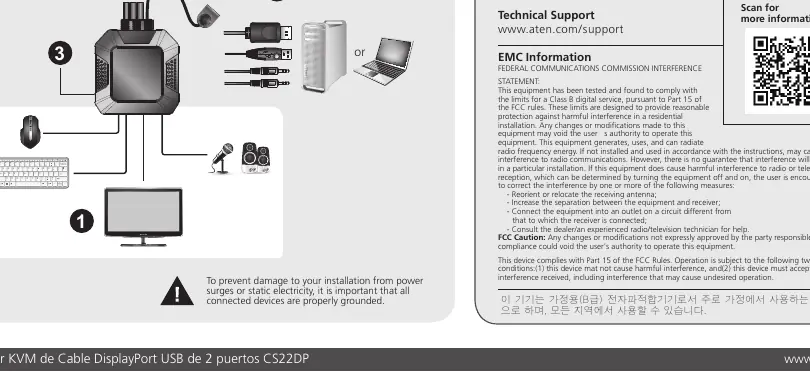
- Podłącz mysz, klawiaturę, monitor, mikrofon i głośniki do portów konsoli. Następnie podłącz kable KVM do odpowiednich portów w komputerach. str. 1
Pokaż 1 kolejne odpowiedzi Pokaż mniej
Gdzie szukać w PDF
- Instrukcja instalacji i obsługi str. 1, 2
Spis treści
Najważniejsze informacje
Przełącznik KVM CS22DP umożliwia sterowanie dwoma komputerami za pomocą jednego zestawu klawiatury, myszy i monitora DisplayPort. Urządzenie jest wyposażone w zdalny selektor portów, który pozwala na wygodne przełączanie się między komputerami oraz funkcję re-detekcji monitora.
Opis urządzenia
- 1. Port zasilania Micro USB: Opcjonalne wejście zasilania dla urządzeń USB o wysokim poborze energii.
- 2. Diody LED portów: Wskazują aktywny komputer.
- 3. Porty konsoli: Złącza dla klawiatury, myszy i monitora.
- 4. Kable KVM: Zintegrowane kable do podłączenia komputerów.
- 5. Zdalny selektor portów: Przycisk do przełączania między komputerami.
- 6. Złącza USB klawiatury i myszy: Porty dla urządzeń wejściowych.
- 7. Złącza DisplayPort: Wyjście wideo.
- 8. Złącza audio: Porty dla mikrofonu i głośników.
Instalacja sprzętu
- Podłącz mysz USB, klawiaturę USB, monitor, mikrofon i głośniki do odpowiednich portów konsoli w przełączniku CS22DP.
- Podłącz złącza DisplayPort, USB i audio kabli KVM do odpowiednich portów w komputerach, które chcesz obsługiwać.
Uwaga dotycząca urządzeń USB: Porty USB w przełączniku mogą być używane do współdzielenia urządzeń peryferyjnych. W tym celu podłącz urządzenia do koncentratora USB (hub), a następnie podłącz koncentrator do portu klawiatury lub myszy w przełączniku.
Obsługa
Użyj przycisku zdalnego selektora portów, aby przełączać się między dwoma komputerami.
Re-detekcja monitora: Jeśli monitor nie jest poprawnie wykrywany, przytrzymaj przycisk zdalnego selektora portów przez 3 sekundy, aby włączyć lub wyłączyć tryb ponownego wykrywania monitora na wybranym porcie PC.
Dodatkowe zasilanie
Jeśli zasilanie dostarczane przez porty USB komputera jest niewystarczające dla podłączonych urządzeń peryferyjnych, podłącz kabel USB do portu Micro USB w przełączniku. Możesz pobrać zasilanie z innego źródła, takiego jak komputer, koncentrator USB lub zasilacz 5V DC. Kabel USB do Micro USB nie jest dołączony do zestawu.
Praktyczna pomoc
Typowe problemy
Niewystarczające zasilanie urządzeń USB
Podłącz kabel USB do portu Micro USB w przełączniku, aby pobrać zasilanie z zewnętrznego źródła (np. zasilacz 5V, hub USB lub inny port PC).
Monitor nie jest poprawnie wykrywany
Przytrzymaj przycisk zdalnego selektora portów przez 3 sekundy, aby wymusić ponowną detekcję monitora na wybranym porcie.
Przed użyciem
- Upewnij się, że posiadasz monitor ze złączem DisplayPort.
- Przygotuj klawiaturę i mysz USB.
- Sprawdź, czy komputery mają wolne porty USB i DisplayPort.
- W razie potrzeby przygotuj dodatkowy kabel USB-Micro USB do zasilania.
Pokaż więcej Pokaż mniej
Parametry w praktyce
- Micro USB Power Port
- Opcjonalne wejście zasilania, używane tylko wtedy, gdy podłączone urządzenia USB pobierają zbyt dużo prądu.
Ilustracje i schematy
- Schemat pokazuje podłączenie myszy, klawiatury i monitora do portów konsoli oraz podłączenie kabli KVM do dwóch komputerów.
- Rysunek ilustruje również opcjonalne podłączenie zasilania przez port Micro USB.
Zgodność modelu
- Urządzenie wymaga monitora z wejściem DisplayPort.
- Porty USB przełącznika obsługują współdzielenie urządzeń peryferyjnych przez hub USB.
Pytania do tej instrukcji
Zapytaj o konkretny model, montaż, ustawienie lub oznaczenie z PDF. Widoczne są tylko zatwierdzone wpisy.
Zadaj pytanie Ukryj szczegóły
Zaloguj się przez Google, aby zadać pytanie do tej instrukcji.
Nie ma jeszcze zatwierdzonych pytań do tej instrukcji.

Autor opracowania
Anna Kowalska
Redaktorka treści użytkowych