Elektronika / Przedłużacze USB
Instrukcja obsługi przełącznika KVM Infobit iSwitch 201HK
Kompletny przewodnik po przełączniku KVM Infobit iSwitch 201HK. Dowiedz się, jak podłączyć urządzenia, skonfigurować skróty klawiszowe, korzystać z pilota oraz sterować urządzeniem przez RS-232.
Źródłowy PDF: English · opis: polski
Szybkie odpowiedzi z instrukcji
Szybka odpowiedź
- Przełącznik KVM Infobit iSwitch 201HK pozwala na sterowanie dwoma komputerami za pomocą jednego zestawu klawiatury, myszy i monitora, obsługując rozdzielczości do 4K@60Hz. str. 3
Najważniejsze czynności
- Przełączanie wejść przyciskiem str. 6
- Włączanie trybu skrótów klawiszowych str. 6, 9
Pierwsze uruchomienie
- Podłącz urządzenia zgodnie ze schematem, podłącz zasilanie i upewnij się, że przełącznik HOTKEY jest w odpowiedniej pozycji. str. 4, 5, 6, 12
Pokaż 4 kolejne odpowiedzi Pokaż mniej
Problemy i rozwiązania
Brak obsługi skrótów klawiszowych
Ustaw przełącznik HOTKEY na przednim panelu w pozycji ON.
str. 6, 9Konserwacja i reset
- Reset do ustawień fabrycznych można wykonać komendą 'reset!' przez RS-232. str. 10
Dane techniczne
| Parametr | Wartość | Znaczenie | Strony |
|---|---|---|---|
| Rozdzielczość | 4K@60Hz | Maksymalna obsługiwana rozdzielczość | str. 4 |
| Zasilanie | DC 12V/1A | Wymagane zasilanie | str. 4, 5 |
Gdzie szukać w PDF
- Panel przedni str. 6
- Panel tylny str. 7
- Przykład połączenia str. 12
Spis treści
Obrazy z instrukcji
Kliknij obraz, aby powiększyćNajważniejsze informacje z instrukcji
Przełącznik KVM Infobit iSwitch 201HK umożliwia sterowanie dwoma komputerami za pomocą jednego zestawu klawiatury, myszy i monitora. Urządzenie obsługuje rozdzielczości do 4K@60Hz, posiada porty USB 3.0 do współdzielenia urządzeń peryferyjnych oraz oferuje wiele metod przełączania sygnału: przyciski na panelu, pilot IR, skróty klawiszowe oraz komendy RS-232.
Zawartość zestawu
- Przełącznik KVM 4K60 2x1
- Pilot IR
- Złącze Phoenix 3-pin
- Kabel odbiornika IR (1.5m)
- 2x kabel USB 3.0 (1.8m)
- 2x kabel HDMI (1.5m)
- Uszy montażowe i śruby
- Zasilacz 12V/1A
Instalacja i podłączenie
Aby poprawnie zainstalować urządzenie:
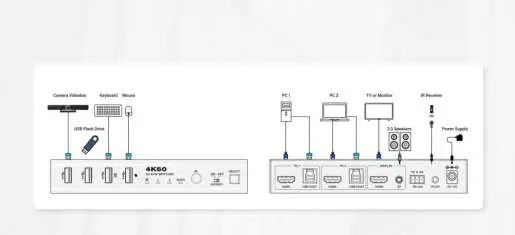
- Podłącz źródła HDMI (komputery) do portów wejściowych HDMI na tylnym panelu.
- Podłącz kable USB (USB HOST) do odpowiednich portów w komputerach.
- Podłącz monitor do portu wyjściowego HDMI (DISPLAY).
- Podłącz klawiaturę i mysz do portów USB na przednim panelu.
- Podłącz zasilacz do portu DC 12V.
Obsługa urządzenia
Przełączanie między komputerami może odbywać się na kilka sposobów:
- Przycisk SELECT: Fizyczny przycisk na przednim panelu.
- Pilot IR: Użyj przycisków 1/2 na pilocie.
- Skróty klawiszowe: Wymagają włączenia trybu HOTKEY przełącznikiem na przednim panelu.
Konfiguracja skrótów klawiszowych
Aby korzystać ze skrótów, ustaw przełącznik HOTKEY na przednim panelu w pozycji ON. Dostępne skróty (używając klawisza Scroll Lock lub Ctrl):
- Przełącz na wejście 1: Scroll Lock + Scroll Lock + 1
- Przełącz na wejście 2: Scroll Lock + Scroll Lock + 2
- Następne wejście: Scroll Lock + Scroll Lock + Page Up
- Poprzednie wejście: Scroll Lock + Scroll Lock + Page Down
- Włącz/wyłącz dźwięk (buzzer): Scroll Lock + Scroll Lock + F12
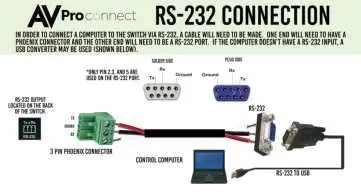
Sterowanie przez RS-232
Urządzenie obsługuje komendy ASCII przez port RS-232. Wymagane parametry połączenia: Baud rate 115200, Data bits 8, Stop bits 1, Check bit 0. Przykładowe komendy:
- help! - lista wszystkich komend
- status! - pobranie statusu urządzenia
- power 1! - włączenie zasilania
- reboot! - restart urządzenia
Informacje o producencie
INFOBIT
Praktyczna pomoc
Typowe problemy
Brak reakcji na skróty klawiszowe
Upewnij się, że przełącznik HOTKEY na przednim panelu jest ustawiony w pozycji ON.
Urządzenia USB 3.0 nie działają poprawnie
Jeśli używasz urządzeń USB 3.0 innych niż mysz/klawiatura, przełącznik HOTKEY musi być w pozycji OFF.
Przed użyciem
- Podłącz zasilacz 12V do gniazda DC 12V
- Podłącz kable HDMI od komputerów do portów wejściowych
- Podłącz kable USB HOST do komputerów
- Podłącz monitor do portu wyjściowego HDMI
- Ustaw przełącznik HOTKEY zgodnie z wymaganiami (ON dla skrótów, OFF dla urządzeń USB 3.0)
Pokaż więcej Pokaż mniej
Parametry w praktyce
- EDID Emulator
- Zapewnia poprawne rozpoznawanie monitora przez komputer
Ilustracje i schematy
- Przedni panel: zawiera porty USB, diody LED statusu, przełącznik HOTKEY oraz przycisk SELECT.
- Tylny panel: zawiera porty HDMI (wejścia/wyjście), porty USB HOST, złącze RS-232, port IR EXT oraz gniazdo zasilania.
Zgodność modelu
- Obsługuje systemy Windows, Mac OS i Linux.
- Zalecane użycie kabli 'Premium High Speed HDMI'.
- Długość kabla HDMI dla 4K60: do 5m.
Pytania do tej instrukcji
Zapytaj o konkretny model, montaż, ustawienie lub oznaczenie z PDF. Widoczne są tylko zatwierdzone wpisy.
Zadaj pytanie Ukryj szczegóły
Zaloguj się przez Google, aby zadać pytanie do tej instrukcji.
Nie ma jeszcze zatwierdzonych pytań do tej instrukcji.

Autor opracowania
Piotr Nowak
Analityk dokumentacji PDF