Oświetlenie / Oprawy
Instrukcja obsługi inteligentnego ściemniacza GM Lighting SHWD
Szybki przewodnik instalacji i konfiguracji inteligentnego ściemniacza GM Lighting SHWD. Dowiedz się, jak podłączyć przewody, sparować urządzenie z aplikacją LUXcontrol i sterować oświetleniem.
Spis treści
Obrazy z instrukcji
Kliknij obraz, aby powiększyćNajważniejsze informacje z instrukcji
Inteligentny ściemniacz GM Lighting SHWD umożliwia sterowanie oświetleniem za pomocą aplikacji LUXcontrol oraz asystentów głosowych (Alexa, Google Home). Przed przystąpieniem do instalacji upewnij się, że posiadasz sieć Wi-Fi 2.4GHz oraz przewód neutralny w puszce ściennej. Instalacja powinna być wykonana zgodnie z lokalnymi przepisami elektrycznymi, najlepiej przez wykwalifikowanego elektryka.
Opis urządzenia
Ściemniacz posiada dotykowy panel sterowania jasnością oraz fizyczne przyciski resetowania:
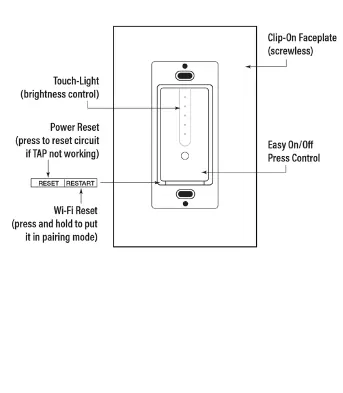
- Touch-Light: Sterowanie jasnością poprzez dotyk.
- Power Reset: Przycisk do resetowania obwodu w przypadku problemów z działaniem.
- Wi-Fi Reset: Przycisk do wprowadzania urządzenia w tryb parowania (naciśnij i przytrzymaj).
Wymagania systemowe
- Sieć Wi-Fi 2.4GHz (urządzenie nie obsługuje 5GHz).
- Obwód jednobiegunowy z przewodem neutralnym.
- Urządzenie mobilne z systemem iOS 10.0+ lub Android 8.0+.
- Aplikacja GM Lighting LUXcontrol.
Instalacja
- Wyłącz zasilanie na głównym wyłączniku (bezpieczniku).
- Zdemontuj stary przełącznik ścienny.
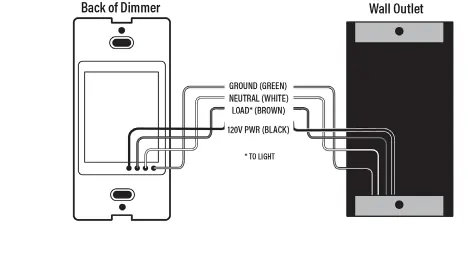
- Podłącz przewody zgodnie ze schematem:
- Czarny (Black): Przewód zasilający 120V.
- Biały (White): Przewód neutralny.
- Brązowy (Brown): Przewód obciążenia (do lampy).
- Zielony (Green): Przewód uziemiający.
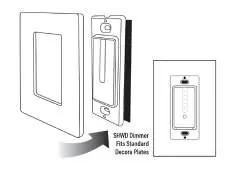
- Zamontuj ściemniacz w puszce, upewniając się, że przycisk RE-SET znajduje się na dole.
- Załóż płytkę czołową.
Konfiguracja aplikacji LUXcontrol
- Pobierz i zainstaluj aplikację LUXcontrol.
- Otwórz aplikację i wybierz "Add Device".
- Wybierz "Auto Scan" na górze ekranu.
- Podczas skanowania włącz i wyłącz ściemniacz 3 razy, aby urządzenie zostało wykryte.
- Po wykryciu ściemniacza naciśnij "Next", a następnie "Done".
Rozwiązywanie problemów
Jeśli masz trudności z parowaniem, sprawdź połączenie Wi-Fi i upewnij się, że ściemniacz jest poprawnie zainstalowany i działa manualnie. W razie problemów z działaniem dotyku, użyj przycisku Power Reset.
Praktyczna pomoc
Typowe problemy
Urządzenie nie jest wykrywane podczas parowania
Upewnij się, że telefon jest w sieci 2.4GHz. Podczas skanowania w aplikacji, włącz i wyłącz ściemniacz 3 razy.
Panel dotykowy nie reaguje
Naciśnij przycisk Power Reset, aby zresetować obwód urządzenia.
Przed użyciem
- Wyłącz zasilanie na bezpieczniku przed pracą.
- Upewnij się, że w puszce znajduje się przewód neutralny.
- Pobierz aplikację LUXcontrol.
- Upewnij się, że sieć Wi-Fi działa w paśmie 2.4GHz.
Ilustracje i schematy
- Schemat połączeń: Ground (zielony), Neutral (biały), Load (brązowy), 120V (czarny).
- Lokalizacja przycisku Re-Set na dole urządzenia.
Zgodność modelu
- Wymaga przewodu neutralnego.
- Tylko dla sieci 2.4GHz.
- Współpracuje z Alexa i Google Home.

Autor opracowania
Marek Zieliński
Redaktor instrukcji technicznych
Specjalizuje się w dokumentacji urządzeń domowych, elektroniki i narzędzi. Dba o jasny opis najważniejszych funkcji oraz praktyczne wskazówki dla użytkownika.