Zasilanie / Jednostki rozdzielcze zasilania
Instrukcja obsługi routera Link Tech PowerLink V5
Szybki przewodnik po konfiguracji i obsłudze routera Link Tech PowerLink V5. Dowiedz się, jak zarządzać siecią, konfigurować WiFi, aktualizować firmware i korzystać z funkcji PoE.
Spis treści
Obrazy z instrukcji
Kliknij obraz, aby powiększyćNajważniejsze informacje z instrukcji
Link Tech PowerLink V5 to wielofunkcyjne urządzenie łączące funkcje routera, pasywnego zasilacza PoE oraz PowerBanku (7000mAh). Urządzenie jest przeznaczone do pracy w terenie, umożliwiając zasilanie urządzeń zewnętrznych (CPE) oraz testowanie sieci. Przed użyciem upewnij się, że przełącznik suwakowy jest ustawiony w odpowiedniej pozycji (WiFi lub WiFi+PoE).
Opis urządzenia
Urządzenie posiada następujące elementy sterujące i wskaźniki:
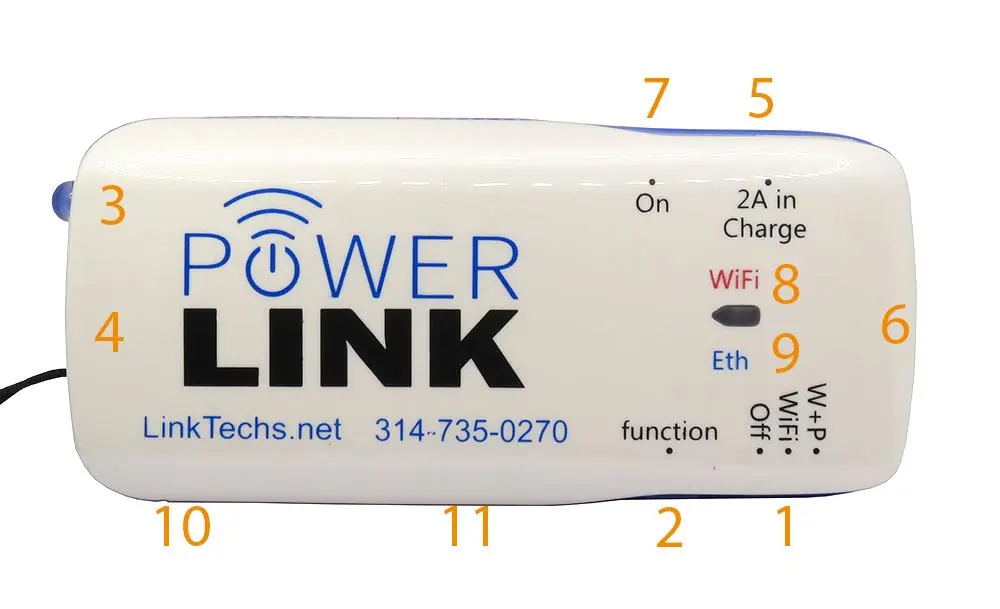
- Power Slider (3 pozycje): Wybór trybu pracy (Off, WiFi, WiFi + PoE).
- Function pushbutton: Przycisk funkcyjny do włączania/wyłączania PowerBanku, WiFi oraz wbudowanej latarki.
- Reset Button: Służy do aktualizacji firmware (naciśnięcie podczas startu) lub przywrócenia ustawień fabrycznych (naciśnięcie przez 30 sekund).
- Diody LED: Wskaźniki zasilania, WiFi, Ethernet oraz poziomu naładowania baterii.
Szybki start
Aby rozpocząć pracę z urządzeniem:
- Ustaw przełącznik suwakowy w pozycji WiFi lub W+P.
- Podłącz kabel CAT5 między portem LAN urządzenia a CPE.
- Połącz się z siecią WiFi o nazwie www.linktechs.net.
- Domyślny adres IP urządzenia to 192.168.1.69.
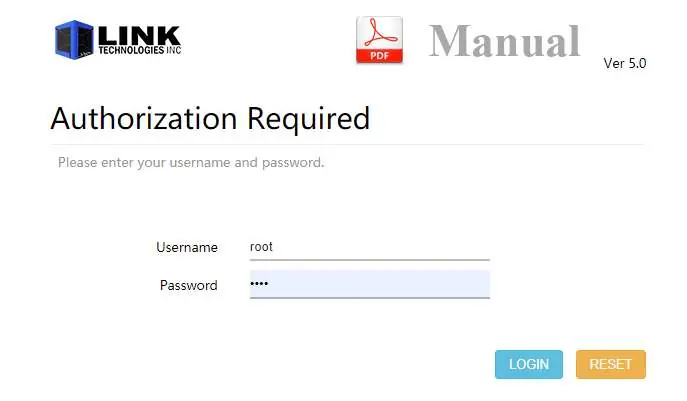
- Domyślne dane logowania: użytkownik root, hasło geva.
Większość zastosowań nie wymaga logowania, ponieważ urządzenie działa w trybie przezroczystego mostu (pass-through).
Konfiguracja sieci
Dostęp do interfejsu webowego uzyskuje się przez przeglądarkę internetową pod adresem 192.168.1.69. W sekcji Network można zarządzać:
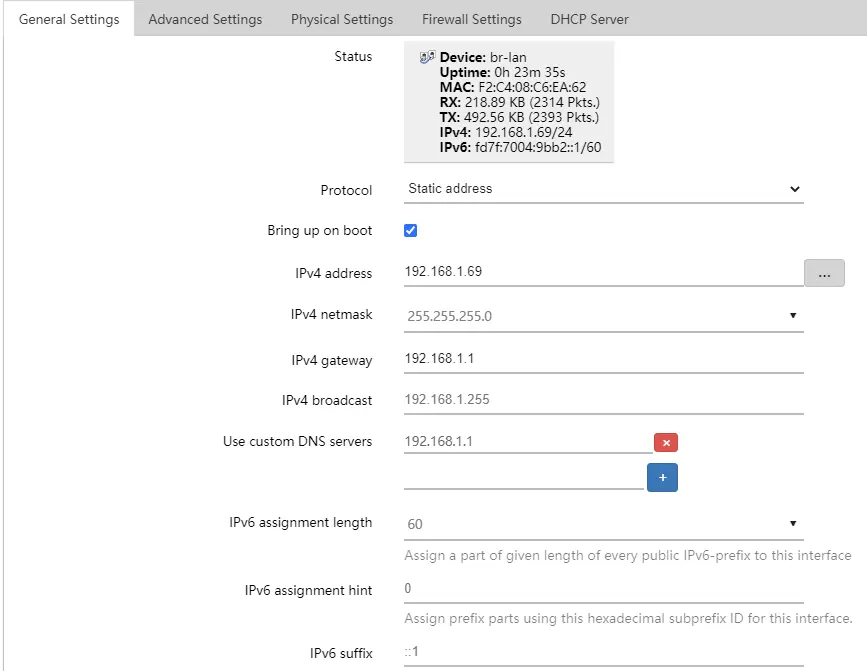
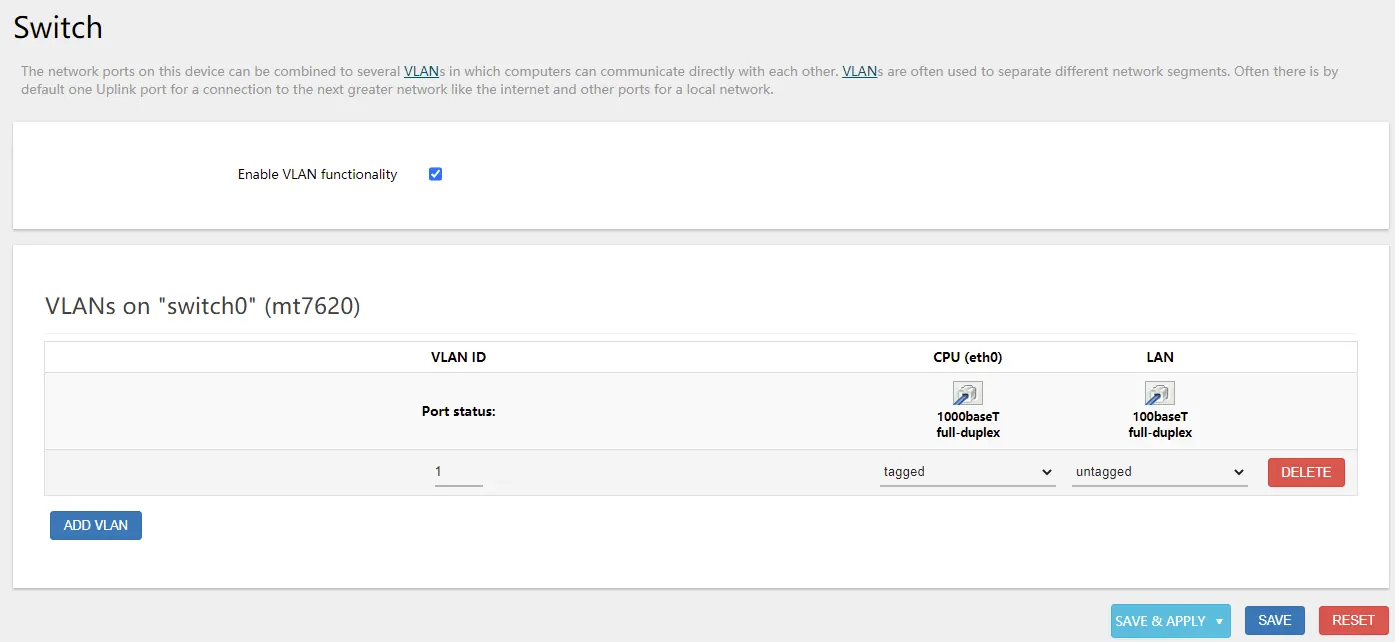
- Interfaces: Konfiguracja mostka (br-lan), adresacji statycznej lub DHCP.
- VLANs: Możliwość dodawania i tagowania VLANów na porcie switcha.
- Firewall: Zarządzanie strefami, regułami wejściowymi, wyjściowymi i przekierowaniami.
Konfiguracja sieci bezprzewodowej
W sekcji Network -> Wireless można zarządzać interfejsami radiowymi:
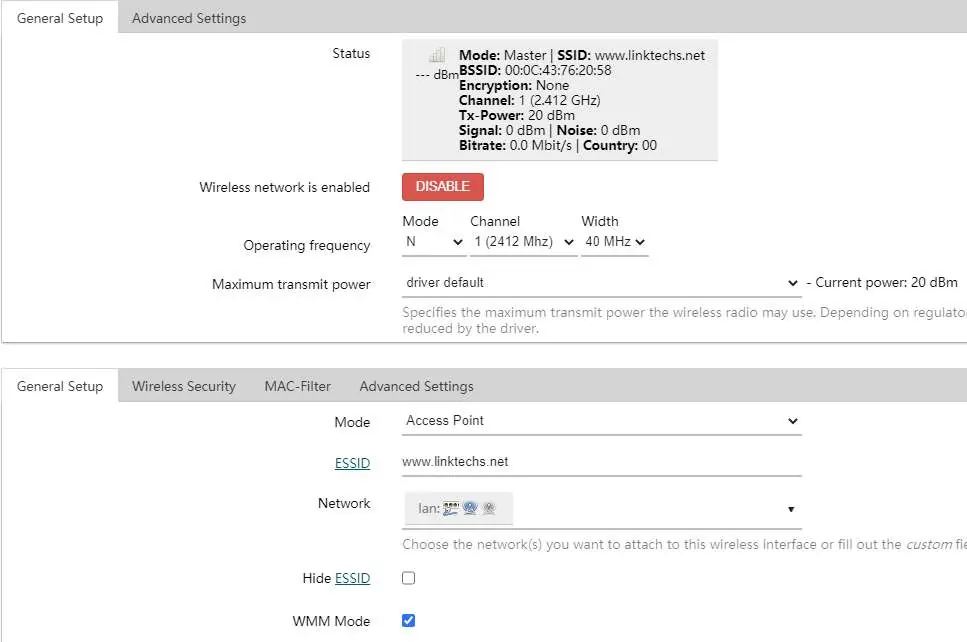
- Zmiana SSID, kanału i szerokości pasma.
- Wybór trybu pracy (Access Point, Client, Ad-Hoc, WDS).
- Zabezpieczenia sieci (zalecane WPA2-PSK).
- Izolacja klientów (opcja w ustawieniach zaawansowanych).
Aktualizacja oprogramowania
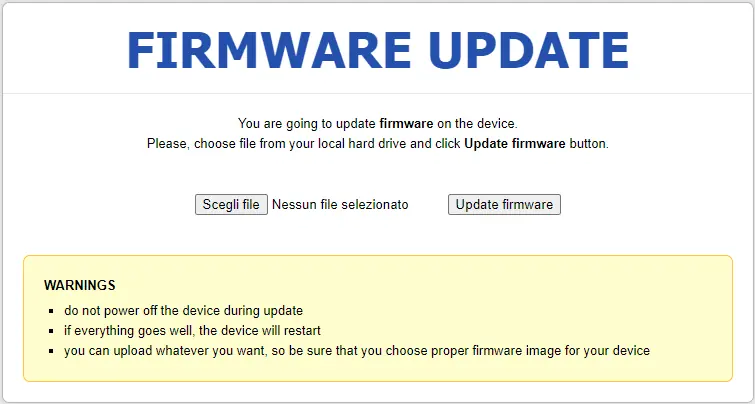
Urządzenie oferuje trzy metody aktualizacji firmware:
- USB: Użycie pamięci USB (format FAT32, max 4GB) z plikiem "BatteryPoE_at2.bin".
- Przycisk Reset: Naciśnięcie przycisku Reset podczas włączania urządzenia, a następnie dostęp do strony uBoot pod adresem 192.168.1.69/index.html.
- Interfejs WWW: Przez menu System -> Backup -> Update.
Dodatek: Kable i złącza
Urządzenie wspiera standard IEEE 802.3 (Pin 4 i 5 +24V, Pin 7 i 8 GND). W przypadku starszych urządzeń Cambium CPE może być wymagany specjalny kabel z odwróconymi pinami zasilania, dostępny na stronie producenta.
Oficjalne zasoby z instrukcji
Praktyczna pomoc
Typowe problemy
Niebieska dioda Eth miga
Oznacza to połączenie Half Duplex, co sugeruje uszkodzony kabel Ethernet.
Brak dostępu do urządzenia
Jeśli konfiguracja uniemożliwia połączenie, konieczne jest przywrócenie ustawień fabrycznych przyciskiem Reset (przytrzymaj 30 sekund).
Samba3 nie działa z Windows 10
Samba3 nie jest domyślnie kompatybilna z Windows 10, należy ją ręcznie włączyć w systemie operacyjnym.
Przed użyciem
- Sprawdź poziom naładowania baterii (4 czerwone diody).
- Upewnij się, że używasz sprawnego kabla CAT5.
- Ustaw przełącznik suwakowy w odpowiedniej pozycji (WiFi lub WiFi+PoE).
- W przypadku zasilania urządzeń Cambium, sprawdź czy potrzebujesz kabla z odwróconą polaryzacją.
Ilustracje i schematy
- Hardware Overview: Identyfikacja portów, przycisków i diod LED na obudowie.
- Cambium Cable Pinout: Schemat kabla z odwróconymi pinami zasilania dla urządzeń Cambium.
Zgodność modelu
- Wspiera pasywne PoE dla urządzeń Ubiquiti, Mikrotik, Cambium.
- Opcjonalny moduł 5GHz AC może być dodany do urządzenia.

Autor opracowania
Anna Kowalska
Redaktorka treści użytkowych
Tworzy krótkie opisy instrukcji i porządkuje informacje techniczne tak, aby były zrozumiałe dla osób szukających manuala online.