Zasilanie / Falowniki solarne
Instrukcja aktualizacji oprogramowania LCD falownika EG4 18kPV
Dowiedz się, jak krok po kroku zaktualizować oprogramowanie układowe (firmware) wyświetlacza LCD w falowniku hybrydowym EG4 18kPV przy użyciu pamięci USB.
Szybkie odpowiedzi z instrukcji
Szybka odpowiedź
- Aktualizacja firmware LCD w falowniku EG4 18kPV wymaga sformatowania pamięci USB do FAT32 (4096 bajtów), skopiowania folderu 'DWIN_SET' i włożenia pamięci do portu USB2 na płycie komunikacyjnej urządzenia. str. 1
Najważniejsze czynności
- Sformatuj USB do FAT32 (4096 bajtów) str. 1
- Skopiuj folder DWIN_SET na USB str. 1
- Włóż USB do portu USB2 i włącz falownik str. 1
Problemy i rozwiązania
Aktualizacja nie przebiega automatycznie
Sprawdź, czy pliki zostały poprawnie skopiowane (folder DWIN_SET) i czy użyto portu USB2.
str. 1Gdzie szukać w PDF
- Instrukcja aktualizacji firmware LCD str. 1
Spis treści
Obrazy z instrukcji
Kliknij obraz, aby powiększyćNajważniejsze informacje o aktualizacji
Niniejsza instrukcja opisuje proces aktualizacji oprogramowania układowego (firmware) wyświetlacza LCD w falowniku hybrydowym EG4 18kPV. Proces wymaga przygotowania pamięci USB, pobrania odpowiednich plików oraz poprawnego umieszczenia ich w urządzeniu.
Przygotowanie pamięci USB
Przed rozpoczęciem aktualizacji należy odpowiednio przygotować pamięć USB:
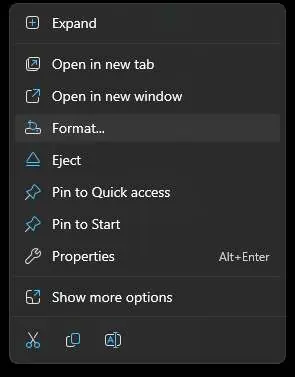
- Podłącz pamięć USB do komputera.
- Otwórz Eksplorator plików i znajdź napęd USB.
- Kliknij prawym przyciskiem myszy na napęd i wybierz opcję Formatuj.
- Ustaw system plików na FAT32.
- Ustaw rozmiar jednostki alokacji na 4096 bajtów.
- Odznacz opcję Szybkie formatowanie (Quick Format).
- Kliknij Start, aby rozpocząć formatowanie.
Pobieranie i przygotowanie plików
- Pobierz plik EG4-18kPV-LCD-Firmware.zip ze strony eg4electronics.com.
- Rozpakuj pobrany plik na pulpit.
- Otwórz rozpakowany folder – powinien zawierać dwa podfoldery oraz jeden plik PDF.
- Skopiuj folder o nazwie DWIN_SET.
- Wklej folder DWIN_SET bezpośrednio na sformatowaną pamięć USB.
- Bezpiecznie usuń pamięć USB z komputera.
Instalacja aktualizacji
- Wyłącz falownik.
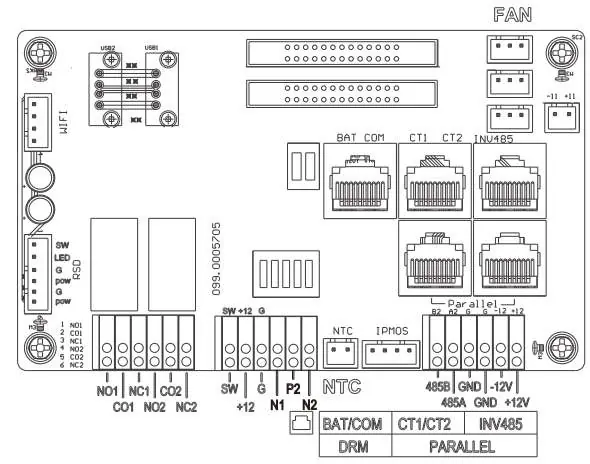
- Włóż pamięć USB do portu USB2 znajdującego się na płycie komunikacyjnej.
- Włącz falownik. Aktualizacja powinna rozpocząć się automatycznie.
- Urządzenie będzie wyświetlać ekran startowy przez kilka minut podczas wgrywania aktualizacji.
- Po około 3 minutach ekran zrestartuje się i powróci do standardowego ekranu głównego.
- Wyjmij pamięć USB z płyty komunikacyjnej.
Weryfikacja aktualizacji
Aby upewnić się, że aktualizacja przebiegła pomyślnie, sprawdź numer wersji oprogramowania LCD w prawym dolnym rogu wyświetlacza urządzenia.
Oficjalne zasoby z instrukcji
Praktyczna pomoc
Typowe problemy
Aktualizacja nie startuje automatycznie
Upewnij się, że pamięć USB jest sformatowana w systemie FAT32 z rozmiarem jednostki alokacji 4096 bajtów oraz że folder DWIN_SET został skopiowany bezpośrednio na pamięć USB.
Nieprawidłowy port USB
Upewnij się, że pamięć USB jest włożona do portu USB2 na płycie komunikacyjnej, a nie do innego portu.
Przed użyciem
- Pamięć USB (sformatowana FAT32)
- Dostęp do komputera z systemem Windows
- Pobrany plik EG4-18kPV-LCD-Firmware.zip ze strony eg4electronics.com
Ilustracje i schematy
- Port USB2: Znajduje się na płycie komunikacyjnej falownika i jest jedynym portem służącym do aktualizacji firmware LCD.
Zgodność modelu
- Instrukcja dotyczy wyłącznie falownika hybrydowego EG4 18kPV.

Autor opracowania
Marek Zieliński
Redaktor instrukcji technicznych
Specjalizuje się w dokumentacji urządzeń domowych, elektroniki i narzędzi. Dba o jasny opis najważniejszych funkcji oraz praktyczne wskazówki dla użytkownika.