Dom / Bezpieczeństwo
Instrukcja obsługi stacji dokującej Extron UCS 601 Pro 4K USB-C...
Szybki przewodnik po stacji dokującej Extron UCS 601. Dowiedz się, jak podłączyć urządzenia, skonfigurować zasilanie, zamontować stację w szafie rack oraz rozwiązywać problemy z sygnałem.
Spis treści
Obrazy z instrukcji
Kliknij obraz, aby powiększyćNajważniejsze informacje
Extron UCS 601 to profesjonalna stacja dokująca AV, umożliwiająca podłączenie laptopa z portem USB-C do wyświetlacza HDMI oraz urządzeń peryferyjnych USB. Urządzenie obsługuje rozdzielczości do 4K przy 60 Hz, standardy HDCP 2.3/1.4 oraz zapewnia zasilanie (Power Delivery) do 60 W dla podłączonego laptopa.
Opis urządzenia
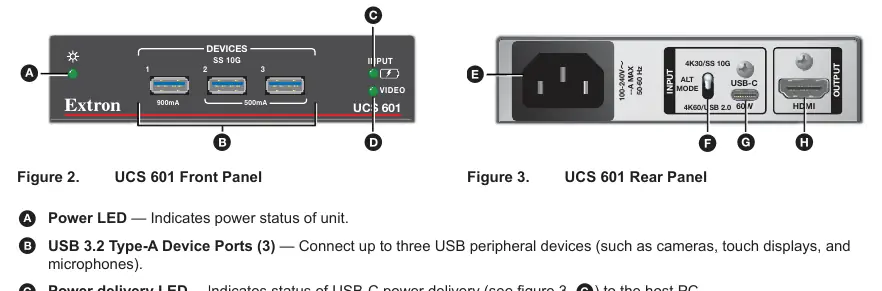
Urządzenie posiada kompaktową obudowę typu 1/4 rack. Na panelu przednim znajdują się trzy porty USB 3.2 typu A oraz wskaźniki LED informujące o zasilaniu, ładowaniu (Power Delivery) i obecności sygnału wideo. Panel tylny zawiera złącze zasilania IEC, przełącznik trybu DisplayPort Alt Mode, wejście USB-C oraz wyjście HDMI.
Podłączenie i konfiguracja
Aby poprawnie skonfigurować stację:
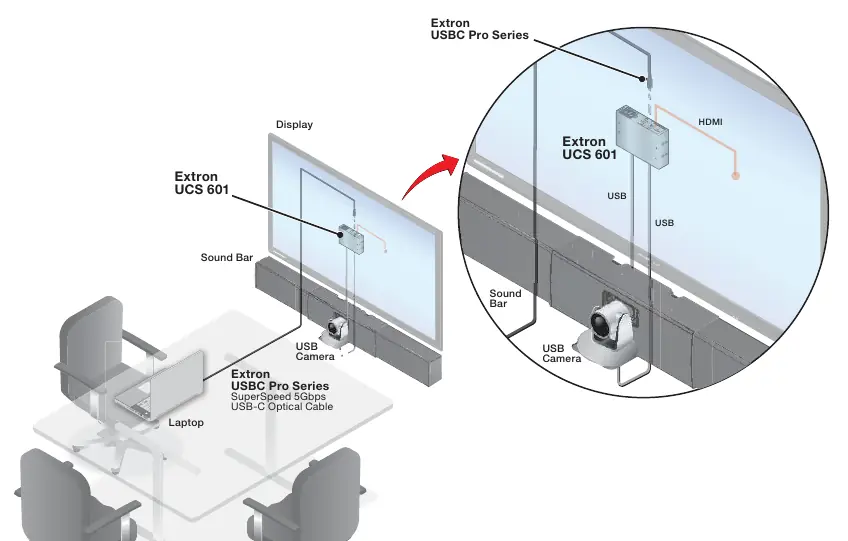

- Podłącz urządzenie źródłowe USB-C do wejścia USB-C na tylnym panelu.
- Podłącz wyświetlacz HDMI do wyjścia HDMI.
- Użyj przełącznika DisplayPort Alt Mode na tylnym panelu, aby wybrać tryb pracy: w górę dla 4K/30 Hz i USB 3.2, w dół dla 4K/60 Hz i USB 2.0.
- Uwaga: Przed zmianą ustawienia przełącznika Alt Mode należy odłączyć kabel zasilający oraz kabel USB-C, odczekać 45 sekund, a następnie ponownie podłączyć zasilanie i kabel USB-C.
Montaż i zabezpieczenie kabli
Urządzenie wspiera montaż w szafie rack oraz pod blatem biurka:
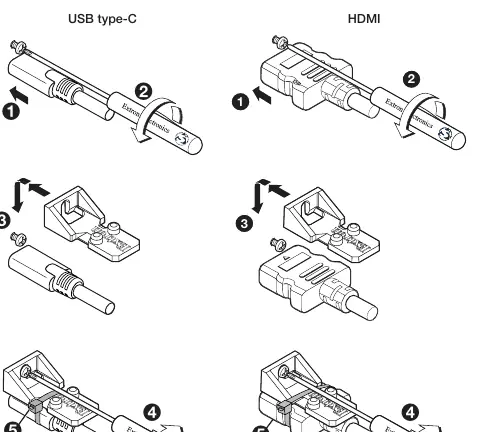
- Zabezpieczenie kabli: Użyj dołączonych uchwytów LockIt Lacing Brackets, aby zabezpieczyć kable USB-C i HDMI przed przypadkowym wypięciem. Przykręć uchwyt do panelu, a następnie przymocuj kabel za pomocą opaski zaciskowej.
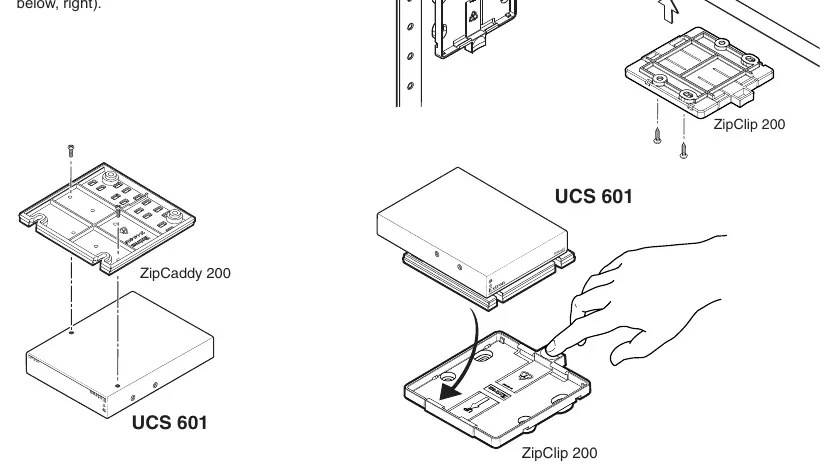
- Montaż ZipClip 200: Użyj akcesorium ZipClip 200 do montażu stacji pod biurkiem lub na szynie rack. Przykręć ZipClip do powierzchni montażowej, a następnie wsuń jednostkę UCS 601, aż zatrzask się zablokuje.
Rozwiązywanie problemów
W przypadku problemów z działaniem systemu:
- Upewnij się, że kable USB łączące stację z hostem lub urządzeniami peryferyjnymi nie przekraczają 1,8 metra długości.
- Unikaj stosowania dodatkowych adapterów, paneli krosowniczych lub łączników, które mogą obniżyć jakość sygnału.
- Sprawdź wskaźniki LED: jeśli dioda zasilania nie świeci, sprawdź kabel zasilający. Jeśli dioda wideo nie świeci, upewnij się, że kabel HDMI jest poprawnie podłączony i komunikacja z hostem została nawiązana.
Informacje o producencie
Extron
Praktyczna pomoc
Typowe problemy
Brak zasilania urządzenia
Sprawdź, czy kabel zasilający jest poprawnie podłączony do gniazda IEC i czy dioda Power LED na przednim panelu świeci.
Brak obrazu na wyświetlaczu
Upewnij się, że kabel HDMI jest podłączony, a dioda Video Signal świeci. Jeśli nie, sprawdź połączenie z hostem USB-C.
Wolne ładowanie laptopa
Jeśli podłączone urządzenia USB pobierają łącznie więcej niż 150 mA, moc ładowania Power Delivery dostępna dla laptopa spada z 60 W do 45 W.
Przed użyciem
- Sprawdź, czy laptop z portem USB-C obsługuje DisplayPort Alt Mode.
- Upewnij się, że kable USB nie są dłuższe niż 1,8 metra.
- Wyłącz zasilanie przed zmianą ustawienia przełącznika Alt Mode.
- Przygotuj akcesoria montażowe (ZipClip 200) przed instalacją pod biurkiem.
Parametry w praktyce
- Power Delivery
- Zapewnia do 60 W mocy ładowania dla podłączonego laptopa przez port USB-C.
- DisplayPort Alt Mode Switch
- Przełącznik trybu: góra (4K/30Hz + USB 3.2) lub dół (4K/60Hz + USB 2.0).
Ilustracje i schematy
- Panel przedni: Wskaźniki LED (zasilanie, ładowanie, wideo) oraz 3 porty USB 3.2.
- Panel tylny: Złącze zasilania, przełącznik trybu wideo, wejście USB-C i wyjście HDMI.
Zgodność modelu
- Wymaga urządzeń USB-C z obsługą DisplayPort Alt Mode.
- Zalecane użycie kabli Extron HDMI Pro Series dla sygnałów 4K/UHD.

Autor opracowania
Marek Zieliński
Redaktor instrukcji technicznych
Specjalizuje się w dokumentacji urządzeń domowych, elektroniki i narzędzi. Dba o jasny opis najważniejszych funkcji oraz praktyczne wskazówki dla użytkownika.