Komputery / Laptopy
Instrukcja obsługi laptopa AORUS 15X
Szybki przewodnik po laptopie AORUS 15X. Dowiedz się, jak skonfigurować urządzenie, korzystać z klawiszy skrótu, używać portów oraz przeprowadzić odzyskiwanie systemu.
Spis treści
Obrazy z instrukcji
Kliknij obraz, aby powiększyćNajważniejsze informacje z instrukcji
Niniejsza instrukcja zawiera niezbędne informacje dotyczące konfiguracji, obsługi oraz konserwacji laptopa AORUS 15X. Dokument obejmuje procedury pierwszego uruchomienia, opis portów, skróty klawiszowe oraz proces odzyskiwania systemu operacyjnego.
Pierwsze uruchomienie
Aby przygotować laptopa do pracy:
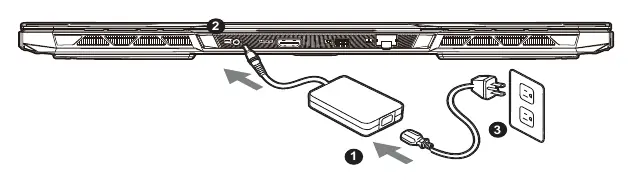
- Podłącz przewód zasilający do zasilacza.
- Podłącz zasilacz do gniazda DC-in w laptopie.
- Podłącz przewód zasilający do uziemionego gniazdka elektrycznego.
Ważne: Po pierwszym włączeniu nie wyłączaj urządzenia, dopóki konfiguracja systemu operacyjnego nie zostanie zakończona. Dźwięk może nie działać, dopóki konfiguracja Windows nie zostanie sfinalizowana.
Opis urządzenia
Laptop AORUS 15X wyposażony jest w szereg portów i złączy:
- Porty USB: USB 3.2 (typ A) oraz Thunderbolt 4 (typ C).
- Wyjścia wideo: HDMI 2.1 oraz Mini DisplayPort 1.4.
- Sieć: Port Ethernet (LAN).
- Audio: Kombinowane gniazdo audio.
- Resetowanie: Otwór resetowania baterii (użyj spinacza, jeśli system zawiesi się).
Klawisze skrótu
Laptop obsługuje kombinacje klawiszy z klawiszem Fn:
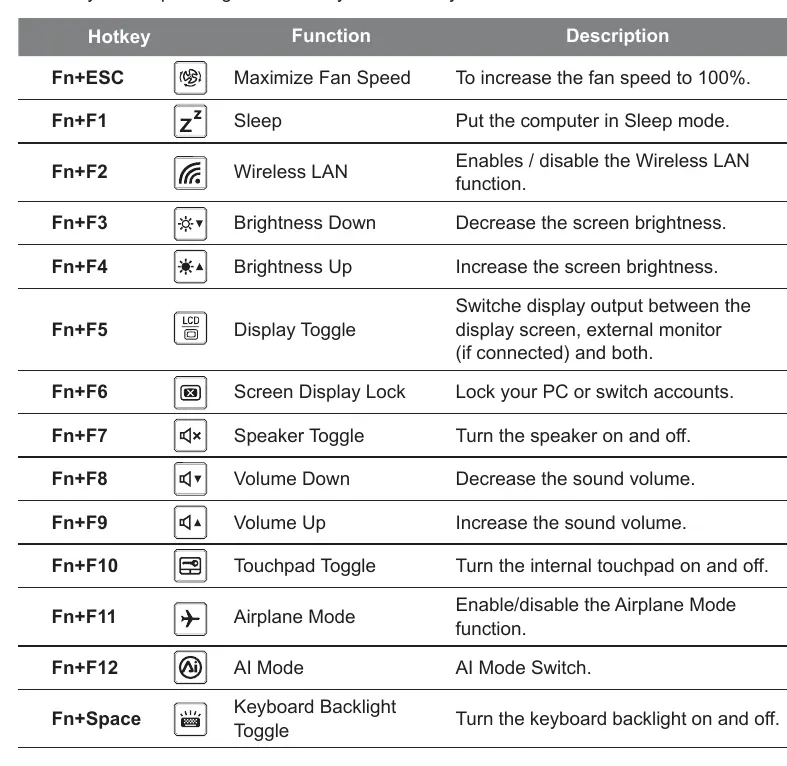
- Fn+ESC: Maksymalizacja prędkości wentylatora.
- Fn+F1: Tryb uśpienia.
- Fn+F2: Włączenie/wyłączenie Wi-Fi.
- Fn+F3/F4: Regulacja jasności ekranu.
- Fn+F5: Przełączanie wyświetlacza.
- Fn+F7: Włączenie/wyłączenie głośnika.
- Fn+F8/F9: Regulacja głośności.
- Fn+F10: Włączenie/wyłączenie touchpada.
- Fn+Space: Włączenie/wyłączenie podświetlenia klawiatury.
Odzyskiwanie systemu
W przypadku problemów z systemem operacyjnym, laptop posiada ukrytą partycję z obrazem przywracania:
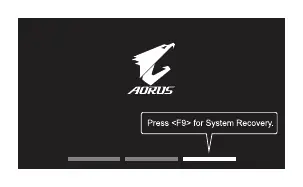
- Wyłącz i uruchom ponownie laptopa.
- Podczas uruchamiania naciśnij i przytrzymaj klawisz F9.
- Wybierz "Rozwiązywanie problemów" (Troubleshoot).
- Wybierz opcję "Resetuj ten komputer" lub "Smart Recovery" (przywracanie do ustawień fabrycznych).
Uwaga: Przywracanie do ustawień fabrycznych spowoduje utratę wszystkich danych osobistych.
Ważne ostrzeżenia i konserwacja
- Nie usuwaj wbudowanej baterii litowej.
- Nie blokuj otworów wentylacyjnych (po bokach i na spodzie).
- Nie używaj laptopa na miękkich powierzchniach (np. łóżko, poduszka), aby uniknąć przegrzania.
- Przechowuj urządzenie w temperaturze poniżej 45°C.
Informacje o producencie
Gigabyte Technology Co., Ltd.
Praktyczna pomoc
Typowe problemy
System zawiesza się
Wyłącz laptopa, odłącz zasilanie, użyj spinacza w otworze resetowania baterii na 4 sekundy, odczekaj 15 sekund, podłącz zasilanie i włącz ponownie.
Brak dźwięku przy pierwszym uruchomieniu
Dźwięk nie będzie działał, dopóki konfiguracja systemu Windows nie zostanie zakończona.
Przed użyciem
- Podłącz zasilacz do uziemionego gniazdka.
- Upewnij się, że otwory wentylacyjne nie są zablokowane.
- Nie używaj laptopa na miękkich powierzchniach (np. łóżko, poduszka).
- Sprawdź, czy napięcie zasilacza jest zgodne z wymaganiami (100-240V).
Parametry w praktyce
- Temperatura pracy
- Nie przekraczać 45°C (112°F).
Ilustracje i schematy
- Schemat połączeń zasilania (strona 3).
- Rozmieszczenie portów i przycisków (strona 4).
Zgodność modelu
- Wymaga uziemionego zasilacza.
- Niektóre modele mogą mieć różne wartości prądu wyjściowego w zależności od SKU.

Autor opracowania
Piotr Nowak
Analityk dokumentacji PDF
Opracowuje instrukcje obsługi pod kątem przejrzystości, bezpieczeństwa i szybkiego odnalezienia informacji potrzebnych przed użyciem produktu.