Komputery / Komponenty PC
Instrukcja obsługi zasilacza sieciowego Dongerdi
Szybki przewodnik po instrukcji zasilacza sieciowego Dongerdi. Dowiedz się, jak bezpiecznie podłączyć urządzenie, rozwiązywać problemy z zasilaniem oraz zapoznaj się z parametrami technicznymi.
Spis treści
Najważniejsze informacje z instrukcji
Niniejsza instrukcja dotyczy zasilacza sieciowego Dongerdi przeznaczonego do laptopów. Przed użyciem należy zapoznać się z zasadami bezpieczeństwa, aby uniknąć ryzyka porażenia prądem, przegrzania lub uszkodzenia sprzętu. Zasilacz posiada wbudowane zabezpieczenia, które automatycznie wyłączają urządzenie w przypadku wykrycia zwarcia lub przegrzania.
Opis produktu
Zestaw zawiera:
- Zasilacz sieciowy Dongerdi
- Standardowy kabel zasilający AC
Zasilacz posiada kabel wyjściowy zakończony wtykiem, który łączy się bezpośrednio z laptopem.
Instalacja i podłączenie
Aby poprawnie podłączyć zasilacz, wykonaj następujące kroki:
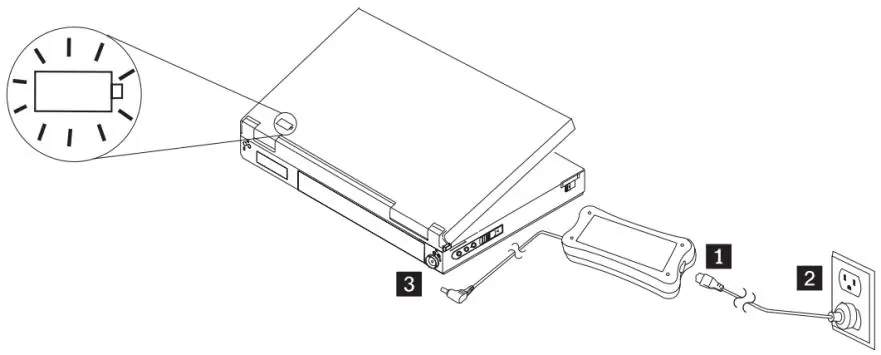
- Podłącz mniejszy koniec kabla zasilającego AC do zasilacza.
- Włóż dużą wtyczkę kabla zasilającego do standardowego gniazdka elektrycznego.
- Podłącz wtyk wyjściowy zasilacza do gniazda zasilania w laptopie.
- Upewnij się, że laptop się ładuje, sprawdzając ikonę zasilania na pasku zadań systemu operacyjnego (ikona wtyczki oznacza ładowanie).
Bezpieczeństwo i wentylacja
Przestrzeganie poniższych zasad jest kluczowe dla bezpiecznej pracy:
- Wentylacja: Zasilacz podczas pracy generuje ciepło. Nie przykrywaj go przedmiotami, które mogłyby utrudnić odprowadzanie ciepła. Zapewnij dostęp powietrza.
- Przewody: Nigdy nie owijaj kabla zasilającego wokół zasilacza, ponieważ może to prowadzić do jego uszkodzenia (pęknięć, przetarć). Prowadź kable tak, aby nie były narażone na nadepnięcie lub przygniecenie.
- Ciecze: Chroń zasilacz i kable przed kontaktem z płynami, które mogą spowodować zwarcie lub korozję styków.
- Uszkodzenia: Nie używaj zasilacza, jeśli wtyczka, kabel lub obudowa wykazują oznaki uszkodzenia, korozji lub przegrzania (np. odkształcony plastik).
Rozwiązywanie problemów
Jeśli zasilacz nie działa, wykonaj poniższe kroki przed kontaktem z serwisem:
- Sprawdź, czy wszystkie połączenia są stabilne i dobrze dociśnięte.
- Upewnij się, że gniazdko elektryczne jest sprawne (podłącz do niego inne urządzenie, np. lampkę).
- Jeśli zasilacz wyłączył się z powodu błędu (np. przegrzania), odłącz go od źródła zasilania na co najmniej 10 sekund, aby go zresetować.
- Sprawdź, czy zasilacz nie znajduje się w zamkniętej przestrzeni, która uniemożliwia wentylację.
Dane techniczne
- Napięcie wejściowe: 100-240V, 3.5A, 50-60Hz
- Napięcie wyjściowe: 19.5V, 11.8A
- Maksymalna moc: 230W
- Typ złącza: 5.5*2.5mm
- Gwarancja: 1 rok
Kontakt
W przypadku stwierdzenia uszkodzeń lub konieczności uzyskania pomocy, skontaktuj się z serwisem pod adresem e-mail: [email protected].
Informacje o producencie
Gigabyte Technology Co., Ltd.
Praktyczna pomoc
Typowe problemy
Zasilacz wyłącza się podczas pracy
Sprawdź, czy zasilacz ma zapewnioną odpowiednią wentylację i nie jest przykryty. Odłącz go od zasilania na 10 sekund, aby zresetować zabezpieczenia.
Brak ładowania laptopa
Sprawdź, czy gniazdko elektryczne działa (podłącz inne urządzenie). Upewnij się, że wszystkie wtyczki są mocno osadzone w gniazdach.
Uszkodzona obudowa lub kabel
Natychmiast przestań używać zasilacza. Jest to niebezpieczne. Skontaktuj się z serwisem w celu wymiany.
Przed użyciem
- Sprawdź, czy kabel zasilający nie jest przetarty lub pęknięty.
- Upewnij się, że wtyk zasilacza pasuje do gniazda w laptopie (5.5*2.5mm).
- Sprawdź, czy gniazdko elektryczne jest sprawne i uziemione.
- Upewnij się, że zasilacz będzie miał zapewnioną wentylację podczas pracy.
Ilustracje i schematy
- 1: Podłączenie kabla zasilającego do zasilacza.
- 2: Podłączenie wtyczki do gniazdka ściennego.
- 3: Podłączenie wtyku do laptopa.
Zgodność modelu
- Zasilacz jest kompatybilny z laptopami wymagającymi wtyku o wymiarach 5.5*2.5mm.

Autor opracowania
Anna Kowalska
Redaktorka treści użytkowych
Tworzy krótkie opisy instrukcji i porządkuje informacje techniczne tak, aby były zrozumiałe dla osób szukających manuala online.