Komputery / Komponenty PC
Instrukcja obsługi karty sieciowej PCIe 2.5G StarTech.com...
Szybki przewodnik instalacji karty sieciowej PCIe 2.5G StarTech.com PR12GI-NETWORK-CARD. Dowiedz się, jak bezpiecznie zamontować kartę w komputerze, pobrać sterowniki oraz zweryfikować poprawność działania w systemach Windows i Linux.
Spis treści
Najważniejsze informacje z instrukcji
Niniejszy dokument zawiera instrukcję instalacji karty sieciowej StarTech.com PR12GI-NETWORK-CARD. Przed przystąpieniem do montażu należy upewnić się, że komputer posiada wolny slot PCI Express 2.0 lub nowszy. Ze względu na ryzyko uszkodzeń wyładowaniami elektrostatycznymi, podczas instalacji należy zachować środki ostrożności, takie jak użycie opaski antystatycznej.
Opis urządzenia i elementy zestawu
W skład zestawu wchodzi karta sieciowa 1-Port PCIe 2.5 Gbps, śledź typu Low Profile oraz skrócona instrukcja obsługi. Karta wyposażona jest w:
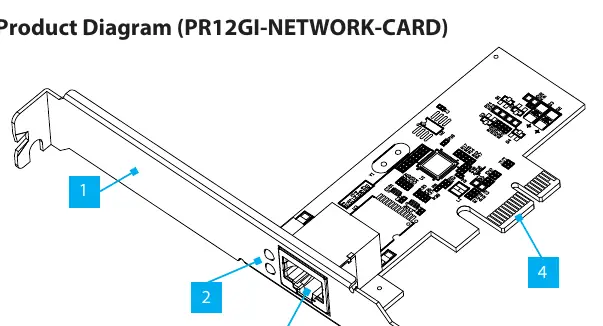
- Śledź (Bracket): służy do zamocowania karty w obudowie komputera.
- Diody LED: górna dioda sygnalizuje połączenie 1000/100/10 Mbps, dolna dioda sygnalizuje połączenie 2.5 Gbps. Migające światło oznacza aktywność sieciową.
- Port Ethernet: złącze do kabla sieciowego.
- Złącze PCIe 2.0 x1: służy do wpięcia karty w płytę główną.
Instalacja karty w komputerze
- Wyłącz komputer i odłącz kabel zasilający oraz wszystkie urządzenia peryferyjne.
- Zdejmij obudowę komputera zgodnie z dokumentacją producenta sprzętu.
- Znajdź wolny slot PCI Express i usuń zaślepkę z tyłu obudowy.
- Delikatnie wsuń kartę w slot PCI Express i przykręć śledź do obudowy.
- W przypadku obudów typu Small Form Factor lub Low Profile, wymień standardowy śledź na dołączony śledź typu Low Profile.
- Załóż obudowę, podłącz zasilanie i urządzenia peryferyjne, a następnie włącz komputer.
Pobieranie i instalacja sterowników
Aby zainstalować sterowniki, wykonaj następujące kroki:
- Wejdź na stronę www.startech.com/PR12GI-NETWORK-CARD.
- Przejdź do zakładki Drivers & Downloads i pobierz pakiet sterowników dla systemu Windows.
- Rozpakuj pobrane archiwum (Extract All).
- Postępuj zgodnie z instrukcjami zawartymi w pliku Intel_Windows_DIG.
Weryfikacja działania
Windows: Otwórz Menedżer urządzeń, znajdź kartę w sekcji Karty sieciowe (Network Adapters), kliknij prawym przyciskiem myszy na Intel Ethernet Controller I225-V i wybierz Właściwości, aby sprawdzić stan urządzenia.
Linux: Upewnij się, że używasz jądra systemu w wersji 5.8 lub nowszej (LTS). W terminalu wpisz komendę sudo dmesg | grep Intel, aby sprawdzić poprawność integracji sterownika.
Oficjalne zasoby z instrukcji
Praktyczna pomoc
Typowe problemy
Karta nie jest wykrywana przez system
Upewnij się, że karta jest poprawnie osadzona w slocie PCIe i pobierz najnowsze sterowniki ze strony producenta.
Brak działania w systemie Linux
Sprawdź wersję jądra systemu (wymagane 5.8 lub nowsze LTS) za pomocą komendy uname -r.
Przed użyciem
- Wyłącz komputer i odłącz kabel zasilający.
- Odłącz wszystkie urządzenia peryferyjne.
- Zapewnij uziemienie (opaska antystatyczna lub dotknięcie uziemionej powierzchni metalowej).
- Upewnij się, że posiadasz wolny slot PCI Express 2.0 lub nowszy (x1, x2, x4, x8 lub x16).
Parametry w praktyce
- LED (Solid Green)
- Połączenie aktywne (1000/100/10 Mbps lub 2.5 Gbps w zależności od diody).
- LED (Flashing Green)
- Transmisja danych (aktywność sieciowa).
Ilustracje i schematy
- 1: Śledź (Bracket) - mocuje kartę w obudowie.
- 2: Diody LED - sygnalizują stan połączenia i aktywność.
- 3: Port Ethernet - złącze kabla sieciowego.
- 4: Złącze PCIe - wpinane do płyty głównej.
Zgodność modelu
- Karta wymaga slotu PCI Express 2.0 lub nowszego.
- Wspiera systemy Windows oraz Linux (wymagane jądro 5.8+ LTS).

Autor opracowania
Piotr Nowak
Analityk dokumentacji PDF
Opracowuje instrukcje obsługi pod kątem przejrzystości, bezpieczeństwa i szybkiego odnalezienia informacji potrzebnych przed użyciem produktu.