Elektronika / Huby USB i stacje dokujące
Instrukcja obsługi stacji dokującej OWC 14-Port Thunderbolt 3 Dock
Szybki przewodnik po stacji dokującej OWC 14-Port Thunderbolt 3 Dock. Dowiedz się, jak podłączyć urządzenia, zainstalować oprogramowanie, rozwiązywać problemy z portami i zaktualizować oprogramowanie układowe.
Spis treści
Obrazy z instrukcji
Kliknij obraz, aby powiększyćNajważniejsze informacje z instrukcji
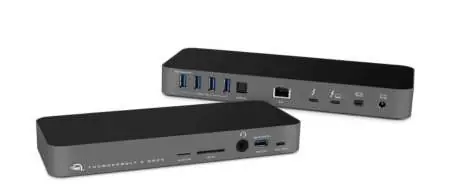
Stacja dokująca OWC 14-Port Thunderbolt 3 Dock umożliwia rozszerzenie możliwości komputera Mac lub PC wyposażonego w port Thunderbolt 3. Urządzenie wymaga podłączenia do zasilania oraz odpowiedniego kabla Thunderbolt 3. W przypadku korzystania z urządzeń takich jak Apple SuperDrive, klawiatura Apple lub ładowanie starszych iPadów, wymagana jest instalacja sterownika dostępnego w pakiecie OWC Dock Ejector.
Wymagania systemowe
- System operacyjny: macOS 10.12 lub nowszy, Windows 10 lub nowszy.
- Sprzęt: Komputer Mac lub PC z portem Thunderbolt 3.
Opis urządzenia
Panel przedni
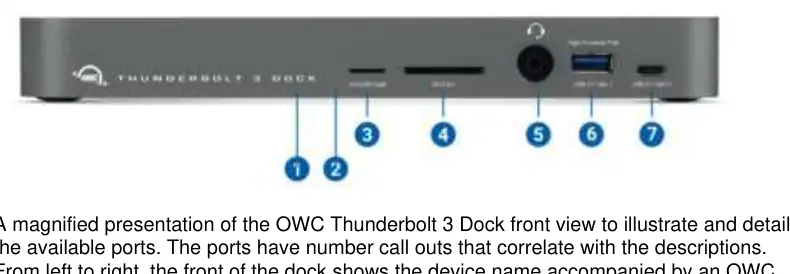
Zawiera czytnik kart microSD, czytnik kart SD, port audio combo (3.5 mm), port USB 3.1 Gen 1 (High-Power) oraz port USB 3.1 Gen 2 (Type-C). Posiada również diody LED sygnalizujące zasilanie i połączenie danych.
Panel tylny
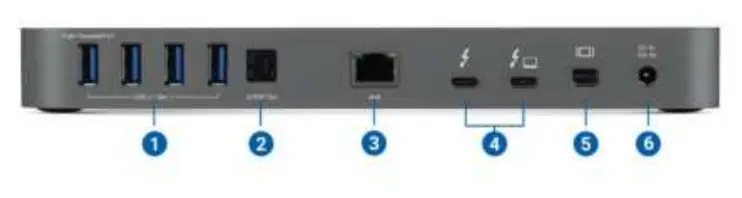
Zawiera cztery porty USB 3.1 Gen 1, port cyfrowy audio S/PDIF, port Gigabit Ethernet, dwa porty Thunderbolt 3, port Mini DisplayPort oraz wejście zasilania DC.
Konfiguracja i instalacja
- Podłącz stację do zasilania za pomocą dołączonego zasilacza.
- Podłącz stację do komputera za pomocą kabla Thunderbolt 3.
- Podłącz urządzenia peryferyjne do odpowiednich portów na stacji.
Oprogramowanie
OWC Innergize: Aplikacja służąca do zarządzania kartami pamięci OWC Atlas (funkcje Health, Sanitize, aktualizacja firmware). Wymaga aktualizacji firmware stacji dokującej do poprawnego działania.
OWC Dock Ejector: Narzędzie do bezpiecznego wysuwania wszystkich podłączonych dysków jednocześnie. Zawiera również niezbędne sterowniki dla urządzeń Apple.
Wskazówki użytkowania i wydajność
- Wyświetlacze: Stacja obsługuje do dwóch wyświetlaczy 4K @ 60Hz lub jednego 5K @ 60Hz (zależnie od możliwości komputera).
- Współdzielenie pasma: Przedni port USB-A współdzieli pasmo z portem audio i czytnikami kart. Dla najlepszej wydajności nie używaj ich jednocześnie.
- Thunderbolt 2: Kompatybilność z Thunderbolt 2 wymaga certyfikowanego adaptera Thunderbolt 3 na Thunderbolt 2 (brak ładowania laptopa w tej konfiguracji).
Rozwiązywanie problemów
Jeśli stacja nie działa, sprawdź połączenie kabla zasilającego i kabla Thunderbolt. W przypadku problemów z rozpoznawaniem kart SD w systemie Windows, odłącz zasilanie stacji (power cycle), aby wymusić nową sesję karty. Jeśli urządzenie nie jest widoczne, sprawdź sekcję Thunderbolt w informacjach systemowych komputera.
Praktyczna pomoc
Typowe problemy
Urządzenia USB nie działają poprawnie
Sprawdź, czy kabel Thunderbolt jest poprawnie podłączony do komputera i stacji. Spróbuj użyć innego portu lub kabla.
Karty SD nie są rozpoznawane w Windows
Odłącz zasilanie stacji dokującej (power cycle), aby wymusić nową sesję karty w systemie.
Apple SuperDrive lub klawiatura Apple nie działają
Zainstaluj sterownik zawarty w pakiecie oprogramowania OWC Dock Ejector.
Dźwięk z wejścia mikrofonowego jest cichy
Podłącz mikrofon bezpośrednio do komputera, ponieważ stacja może nie zapewniać wystarczającego wzmocnienia.
Przed użyciem
- Upewnij się, że system operacyjny to macOS 10.12+ lub Windows 10+.
- Podłącz zasilacz do stacji i gniazdka elektrycznego.
- Podłącz stację do komputera za pomocą dołączonego kabla Thunderbolt 3.
- Zainstaluj oprogramowanie OWC Dock Ejector dla bezpiecznego wysuwania dysków i sterowników.
- Sprawdź, czy używasz certyfikowanego adaptera, jeśli łączysz się z urządzeniami Thunderbolt 2.
Parametry w praktyce
- USB 3.1 Gen 1 (High-Power)
- Porty zapewniające do 1.5A prądu, przeznaczone do ładowania urządzeń takich jak iPad.
- Thunderbolt 3
- Obsługuje do dwóch wyświetlaczy 4K @ 60Hz lub jednego 5K @ 60Hz.
Ilustracje i schematy
- Panel przedni: Zawiera czytniki kart SD/microSD, port audio, USB-A i USB-C.
- Panel tylny: Zawiera 4 porty USB-A, SPDIF, Ethernet, 2 porty Thunderbolt i wejście zasilania.
Zgodność modelu
- Thunderbolt 2: Wymaga certyfikowanego adaptera Thunderbolt 3 na Thunderbolt 2 (brak ładowania laptopa).
- Apple Silicon: Wydajność wyświetlaczy zależy od specyfikacji komputera Mac.
- OWC Dock Ejector: Oprogramowanie dedykowane dla produktów OWC, nie wspiera hubów innych firm.

Autor opracowania
Piotr Nowak
Analityk dokumentacji PDF
Opracowuje instrukcje obsługi pod kątem przejrzystości, bezpieczeństwa i szybkiego odnalezienia informacji potrzebnych przed użyciem produktu.